Kalender und Kontakte
Kalender und Adressbücher liegen in Stalwart und sprechen JMAP, CalDAV und CardDAV: Was in Kontext steht, steht auch am iPhone, unter Android (DAVx⁵) und in Thunderbird.
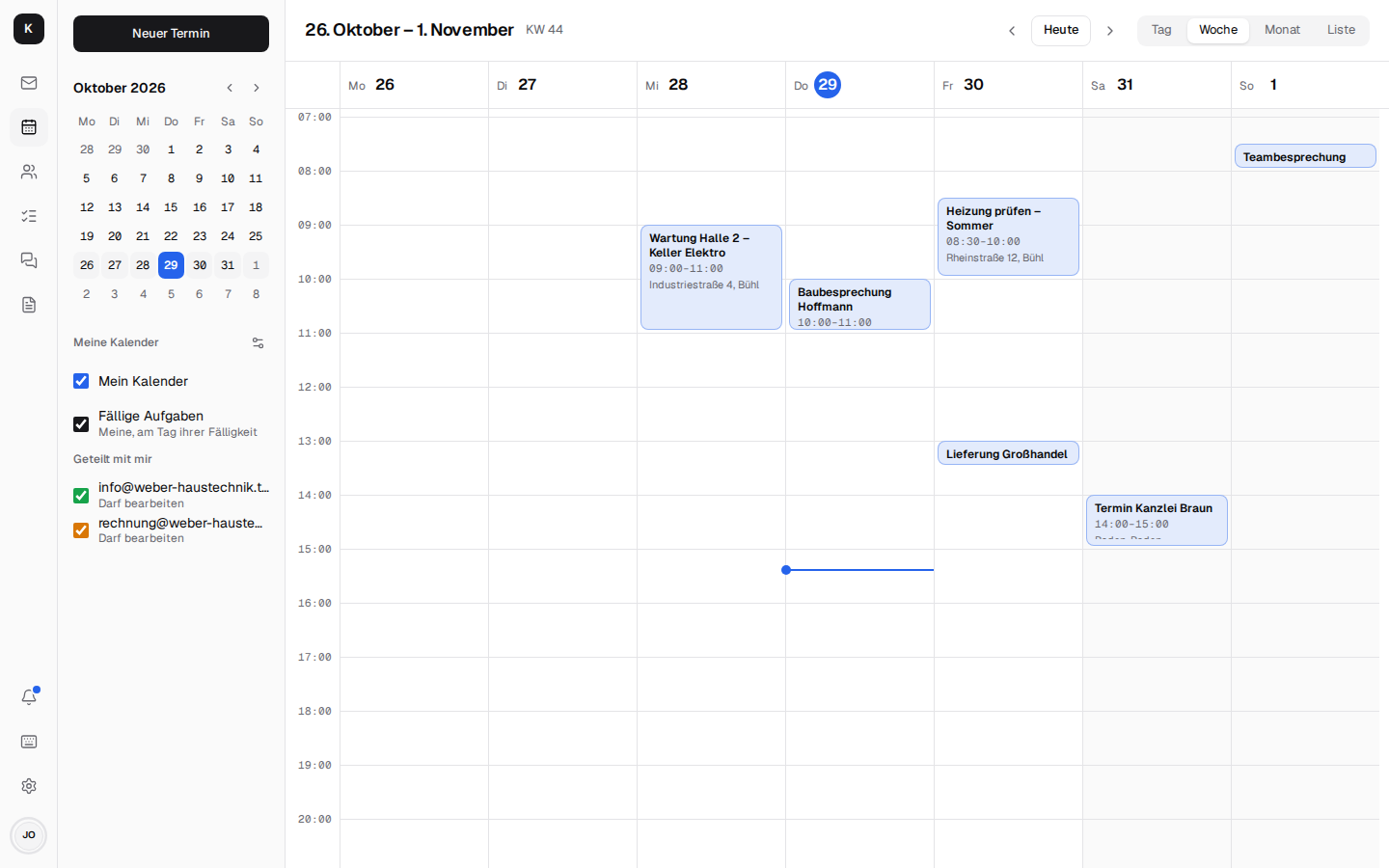
Kalender
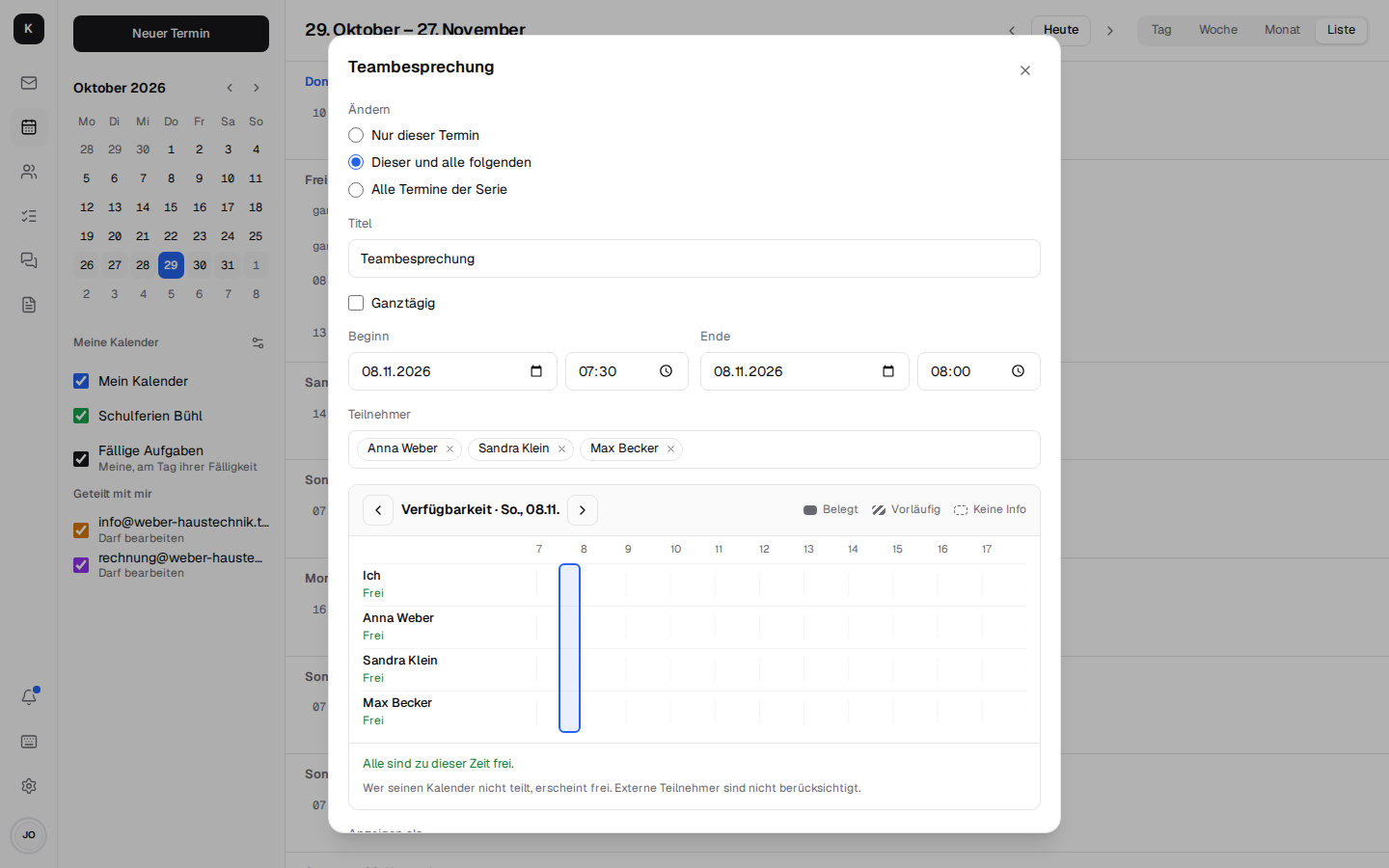
- Tag, Woche, Monat und Liste; Termine per Ziehen verschieben, wiederkehrende Termine ändern oder löschen: „Nur dieser Termin“, „Dieser und alle folgenden“ oder „Alle Termine der Serie“. Ab einem Termin endet die bisherige Serie davor, und ab dort beginnt eine neue mit den Änderungen – wie bei Google und Outlook. Mehr
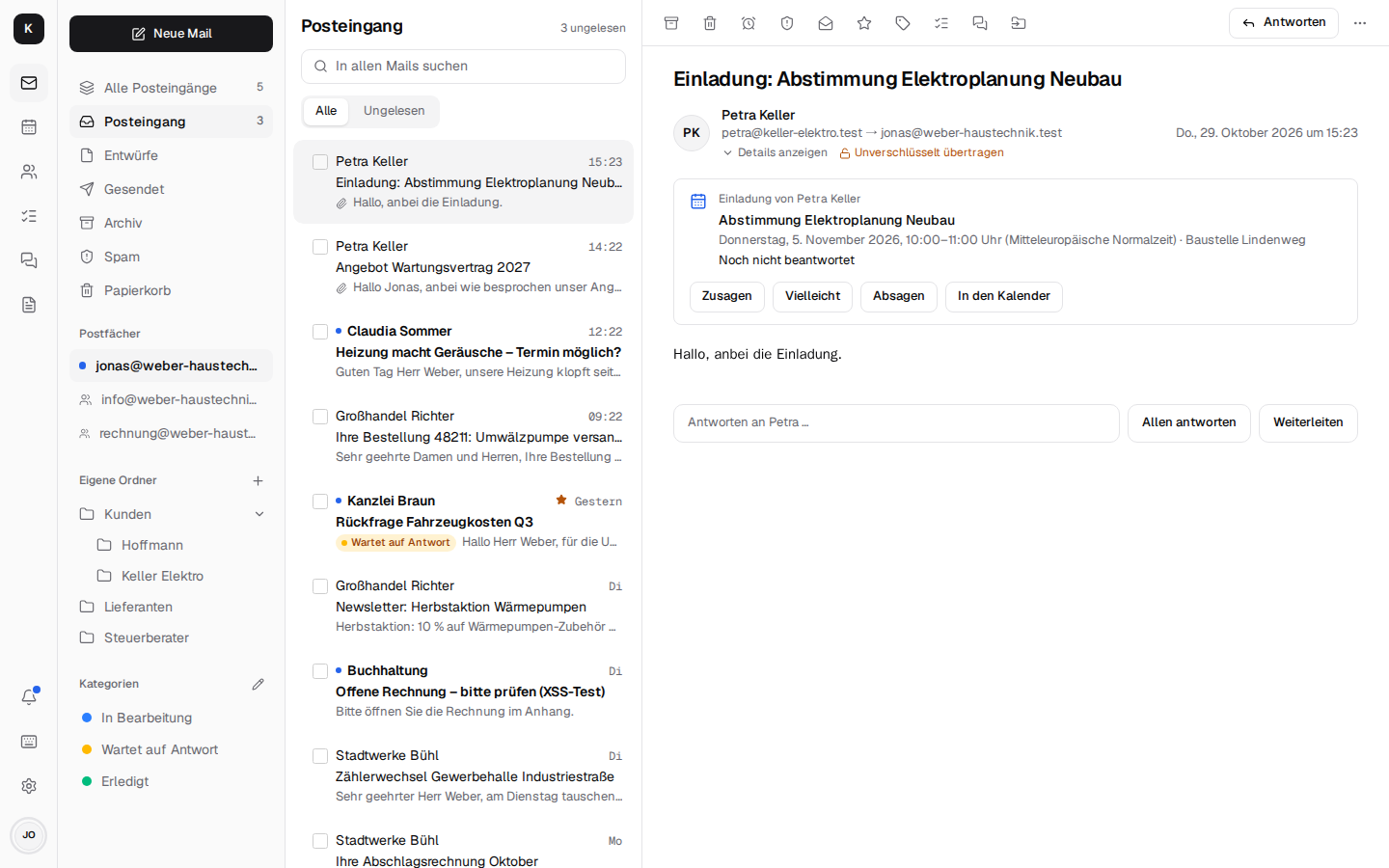
- Einladungen in der Mail: Kommt eine Einladung per Mail – aus Outlook, Google, Apple oder von Kollegen –, steht über dem Text, was, wann und wo, ob der Termin schon im Kalender steht und was man geantwortet hat, dazu Zusagen, Vielleicht, Absagen und In den Kalender. Die Antwort geht an den Organisator, der Termin landet im Kalender; sagt der Organisator ab, nimmt „Aus dem Kalender entfernen“ ihn heraus. Mehr
- Einladungen mit Zusage und Absage; die Glocke zeigt, was noch auf Antwort wartet, und die Termine des Tages.
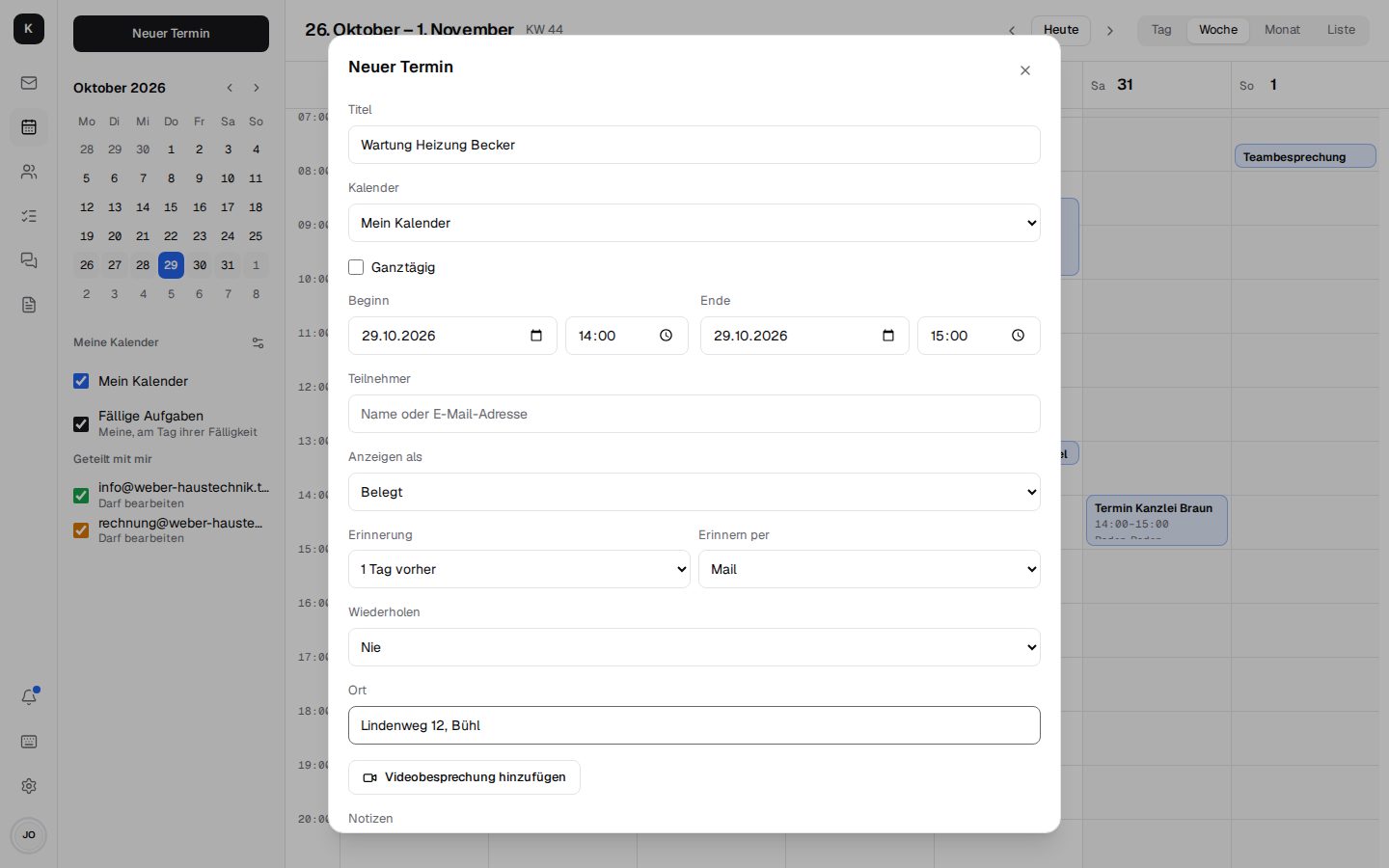
- Erinnerung je Termin: von „Zu Beginn“ bis „1 Woche vorher“, ganztägige Termine morgens am Tag oder an Tagen davor; als Hinweis auf den Geräten oder als Mail. Beides kommt auch, wenn Kontext zu ist: die Mail verschickt Stalwart, den Hinweis bringt der Kontext-Server als Push (wo Benachrichtigungen an sind). Neue Termine erinnern wie bisher 15 Minuten vorher per Hinweis. Mehr
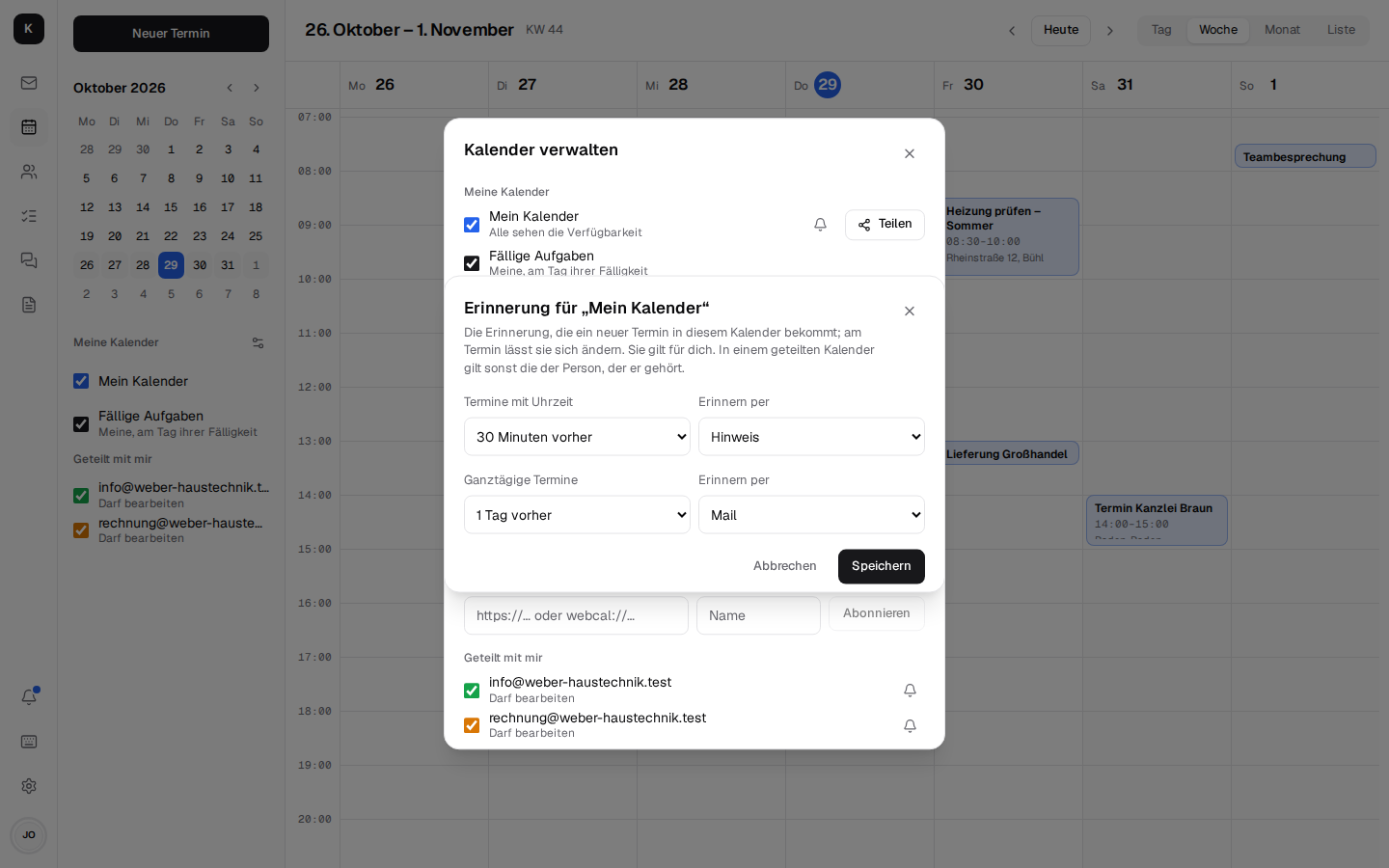
 - Erinnerung je Kalender: In Kalender verwalten öffnet die Glocke neben einem Kalender die
Erinnerung, die neue Termine in ihm bekommen, getrennt für Termine mit Uhrzeit und ganztägige.
Etwa „Baustellen“: einen Tag vorher per Mail. Der neue Termin übernimmt sie ins Formular, man
kann sie dort noch ändern. Die Einstellung gilt für einen selbst und liegt in Stalwart am
Kalender (
- Erinnerung je Kalender: In Kalender verwalten öffnet die Glocke neben einem Kalender die
Erinnerung, die neue Termine in ihm bekommen, getrennt für Termine mit Uhrzeit und ganztägige.
Etwa „Baustellen“: einen Tag vorher per Mail. Der neue Termin übernimmt sie ins Formular, man
kann sie dort noch ändern. Die Einstellung gilt für einen selbst und liegt in Stalwart am
Kalender (defaultAlertsWithTime, defaultAlertsWithoutTime); in einem geteilten Kalender
gilt, solange man keine eigene setzt, die der Person, der er gehört. Ohne Einstellung bleibt es bei 15 Minuten vorher, ganztägig bei
keiner.
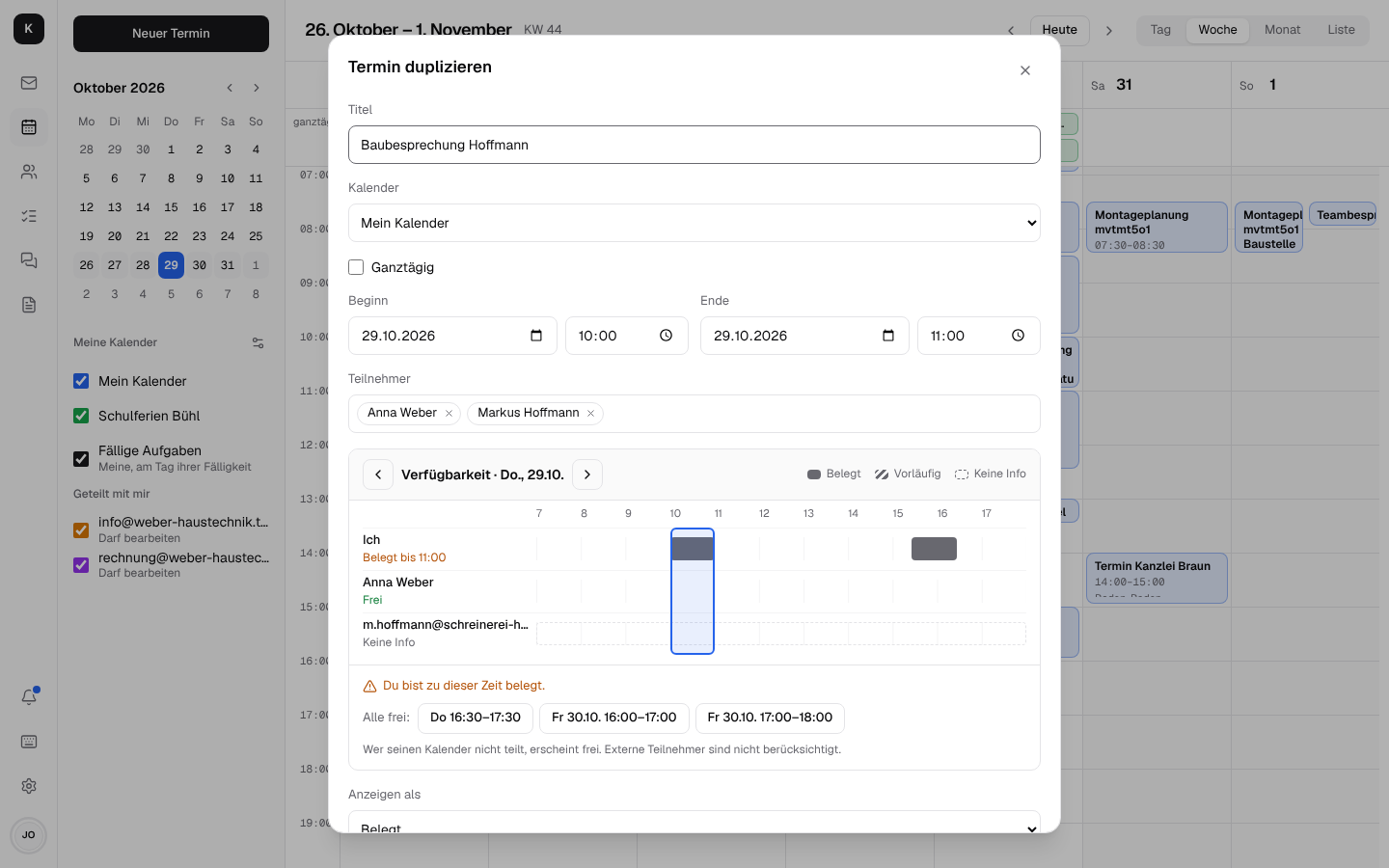
- Termin duplizieren: Am Termin öffnet „Duplizieren“ den Editor mit einer Kopie: gleicher Titel, Ort, Videobesprechung, Teilnehmer, Notizen, Erinnerung, „Anzeigen als“, Kalender, Dokumente und Dauer – etwa für den zweiten Termin auf der Baustelle. Das Datum ist zunächst das des Originals; wer den Beginn ändert, nimmt das Ende mit. Gespeichert wird ein neuer Termin, die Teilnehmer bekommen also eine Einladung wie bei jedem neuen. Von einer Serie kopiert Kontext nur den einen Termin, ohne Wiederholung (sie lässt sich im Editor neu wählen); die Kopie hat nichts mehr mit der Serie zu tun. Duplizieren geht auch bei Terminen, die man nur lesen darf (etwa eine Einladung), dann landet die Kopie im eigenen Kalender.
-
Aufgabe zum Termin: im Termin legt „Aufgabe zum Termin“ eine Aufgabe an, die mit ihm verknüpft ist – von der Aufgabe kommt man mit einem Klick zurück zum Termin (Aufgaben).
-
Beginn verschieben: Wer Datum oder Uhrzeit des Beginns ändert, nimmt das Ende mit; die Dauer bleibt, wie bei Google und Apple.
- Einladungen im Kontext-Look: Kontext verschickt sie selbst, im Namen des Organisators, mit Zeit samt Zeitzone, Ort, Videobesprechung, Teilnehmern und den Knöpfen Ja / Nein / Vielleicht. Ein Klick genügt, auch für Kunden ohne Konto; Gmail, Outlook und Apple zeigen außerdem ihre eigenen Knöpfe. Änderungen und Absagen gehen genauso hinaus. Mehr
- Kollegen einladen: Im Feld „Teilnehmer“ schlägt Kontext beim Tippen die Kollegen aus der Firma vor (danach Kontakte und Kontaktgruppen); die Adresse muss man nicht kennen.
- Wer ist frei? Beim Einladen von Kollegen zeigt Kontext, wer zu der Zeit belegt ist, und schlägt die nächsten Zeiten vor, in denen alle frei sind – wie Outlooks Terminplanungs-Assistent. In der Firma sieht jeder, wann Kollegen belegt sind (ohne Titel); abschaltbar je Kalender. Mehr
- Feiertage eintragen: Unter Kalender verwalten das Bundesland wählen; Kontext legt den
Kalender „Feiertage
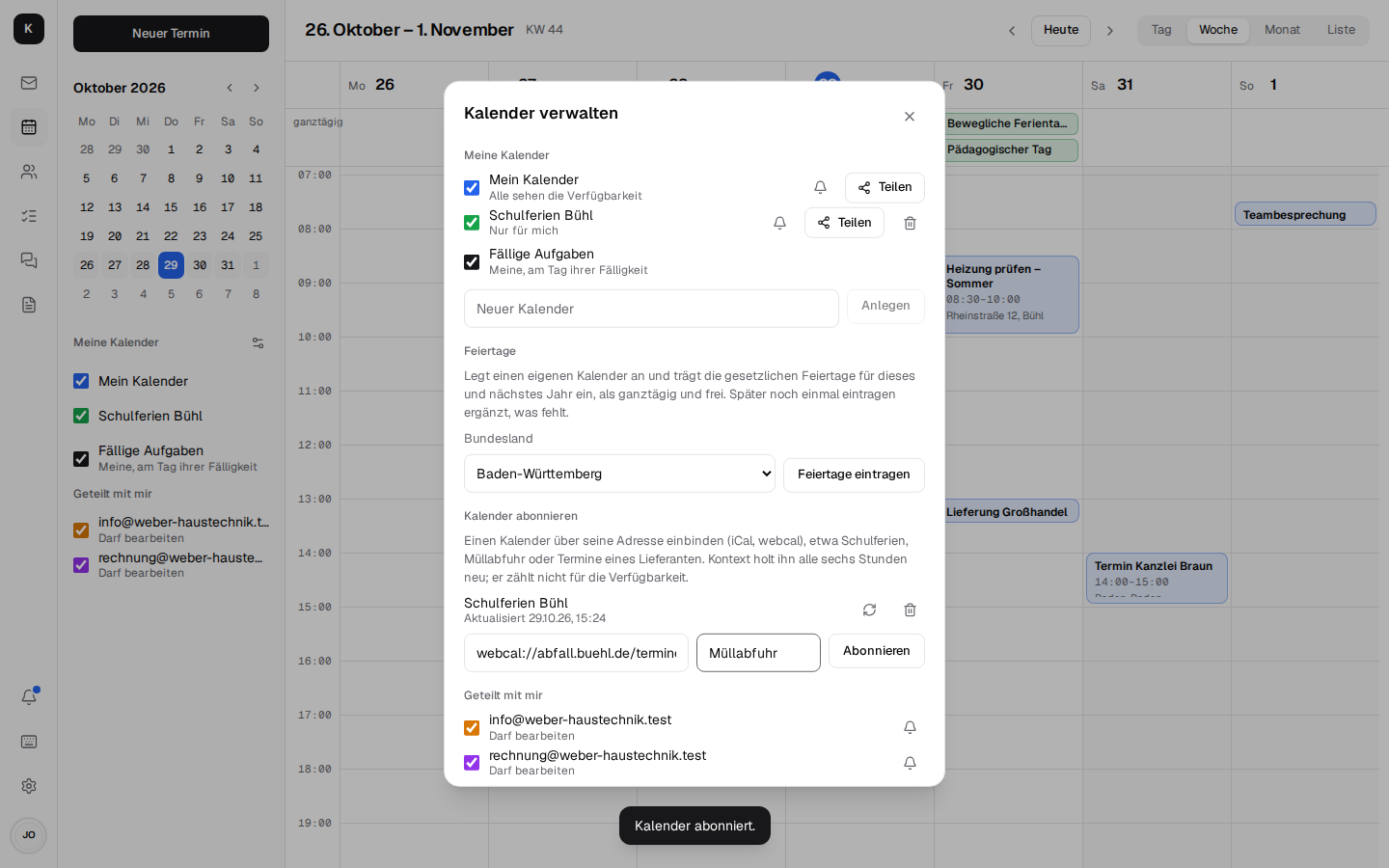
“ an und trägt die gesetzlichen Feiertage für dieses und nächstes Jahr ein, ganztägig und als „frei“ (sie blockieren niemandes Verfügbarkeit). Über CalDAV stehen sie auch am Handy. Im neuen Jahr noch einmal klicken ergänzt, was fehlt. Mehr - Kalender abonnieren: Unter Kalender verwalten einen Kalender über seine Adresse einbinden
(iCal,
webcal://), etwa Schulferien, Müllabfuhr oder die Termine eines Lieferanten. Er steht als eigener Kalender da, auch über CalDAV am Handy, aktualisiert sich alle sechs Stunden (oder auf Knopfdruck) und zählt nicht für die Verfügbarkeit. „Abo beenden“ löscht ihn wieder. Mehr
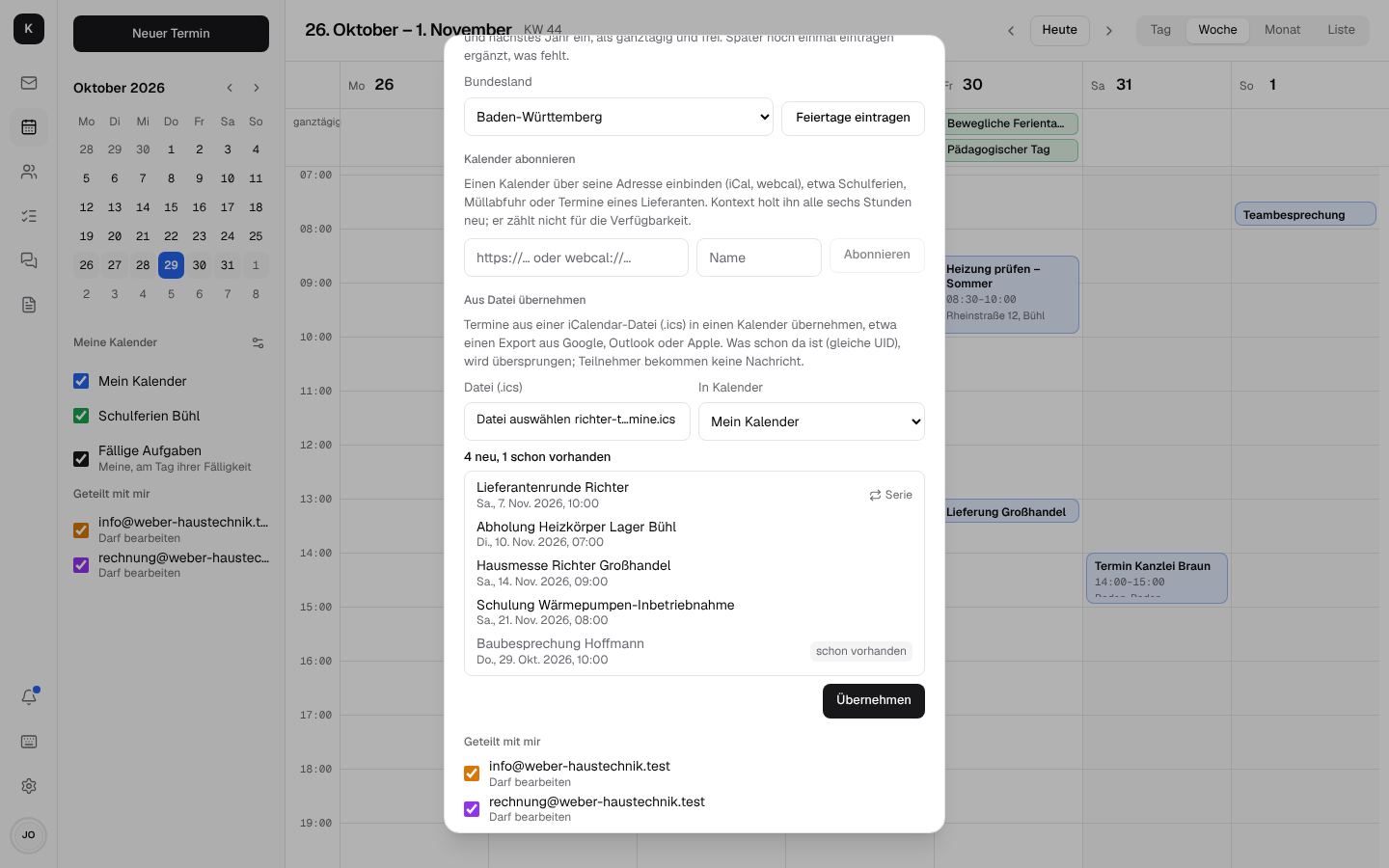
- Termine aus einer Datei übernehmen: Unter Kalender verwalten → Aus Datei übernehmen eine
iCalendar-Datei (
.ics) wählen – etwa einen Export aus Google, Outlook oder Apple oder die Termine eines Lieferanten – und den Kalender, in den sie sollen (eigene, geteilte zum Bearbeiten und die von info@ & Co.). Die Vorschau zeigt jeden Termin mit Datum und Uhrzeit, Serien als „Serie“, und wie viele neu und wie viele schon vorhanden sind (gleiche UID); „Übernehmen“ trägt nur die neuen ein. Serien behalten ihre geänderten Termine. Teilnehmer bekommen keine Nachricht. Anders als ein Abo bleibt nichts verbunden: Eine neue Fassung der Datei noch einmal übernehmen ergänzt nur, was dazukam. Mehr
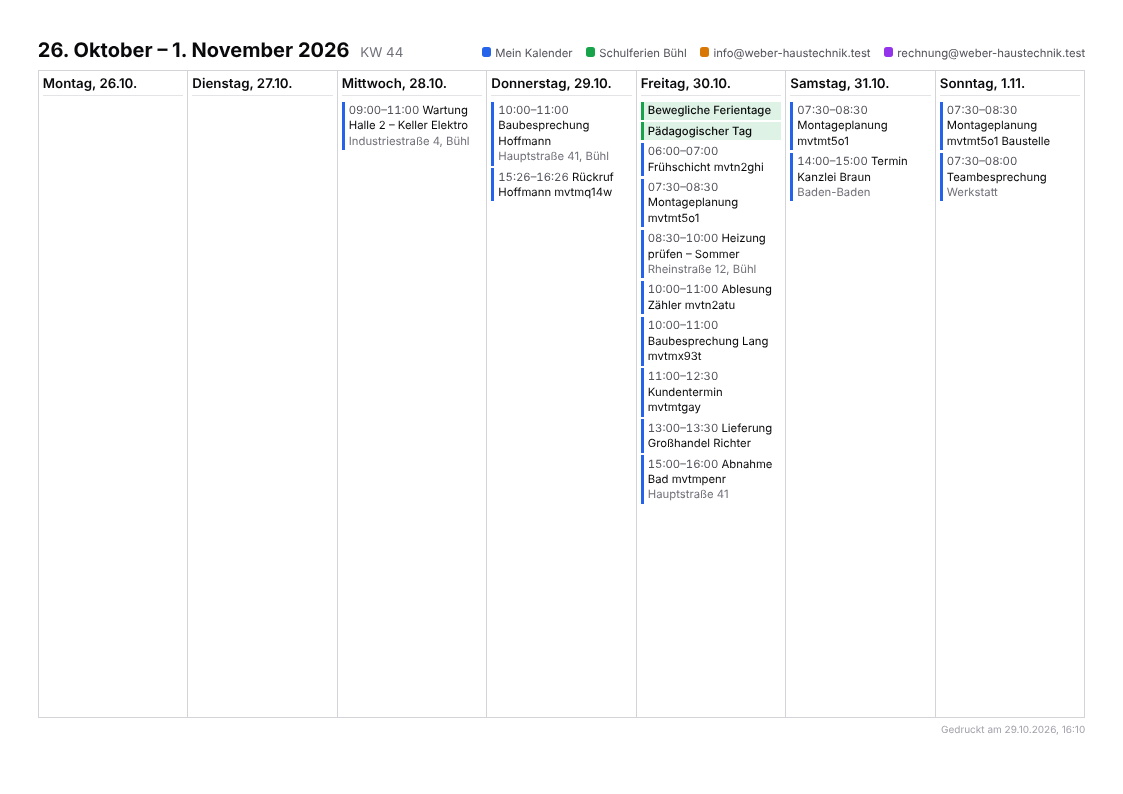
- Kalender drucken: Der Drucker oben im Kalender (oder Strg+P, die Taste
p) druckt die offene Ansicht auf A4 quer, etwa für die Pinnwand in der Werkstatt: in Woche und Tag die Woche als sieben Spalten mit allen Terminen samt Uhrzeit und Ort, ganztägige zuerst; im Monat das Monatsraster mit Uhrzeit und Titel, was nicht in einen Tag passt, als „+2 weitere“; in der Liste die nächsten sieben Tage ab ihrem ersten. Gedruckt werden die Kalender, die gerade angezeigt sind, mit ihren Farben oben als Legende, unten steht, wann gedruckt wurde. Aufgaben kommen nicht aufs Papier. Wie beim Drucken einer Mail geht nur dieses Blatt an den Drucker, nicht die App, und es lädt nichts von außen nach.
- Kalender teilen mit Kollegen: nur Verfügbarkeit, lesen oder bearbeiten. Alle Kalender samt Postfach und Kontakten auf einmal: Vertretung.
- Orte vorschlagen: Im Feld „Ort“ schlägt Kontext ab drei Buchstaben Adressen und Firmen vor
(aus OpenStreetMap), etwa „Bäckerei Müller, Hauptstraße 5, 79098 Freiburg“; freier Text wie
„Besprechungsraum 2“ geht weiter. Was man dort tippt, schickt der Kontext-Server an den
Ortsdienst Photon (komoot), nicht der Browser; abschaltbar mit
PLACES_URL=. Mehr - In Karten öffnen: Am Termin öffnet der Link den Ort in Apple Karten (iPhone, iPad, Mac) oder Google Maps (sonst); am Handy öffnet sich die Karten-App, die Navigation ist einen Tipp entfernt. Kontext selbst zeigt keine Karte.
- Videobesprechung am Termin: Ein Klick legt einen Link an; Kunden kommen im Browser ohne Konto dazu, sobald jemand aus der Firma da ist. Siehe Team-Chat und Videocalls.
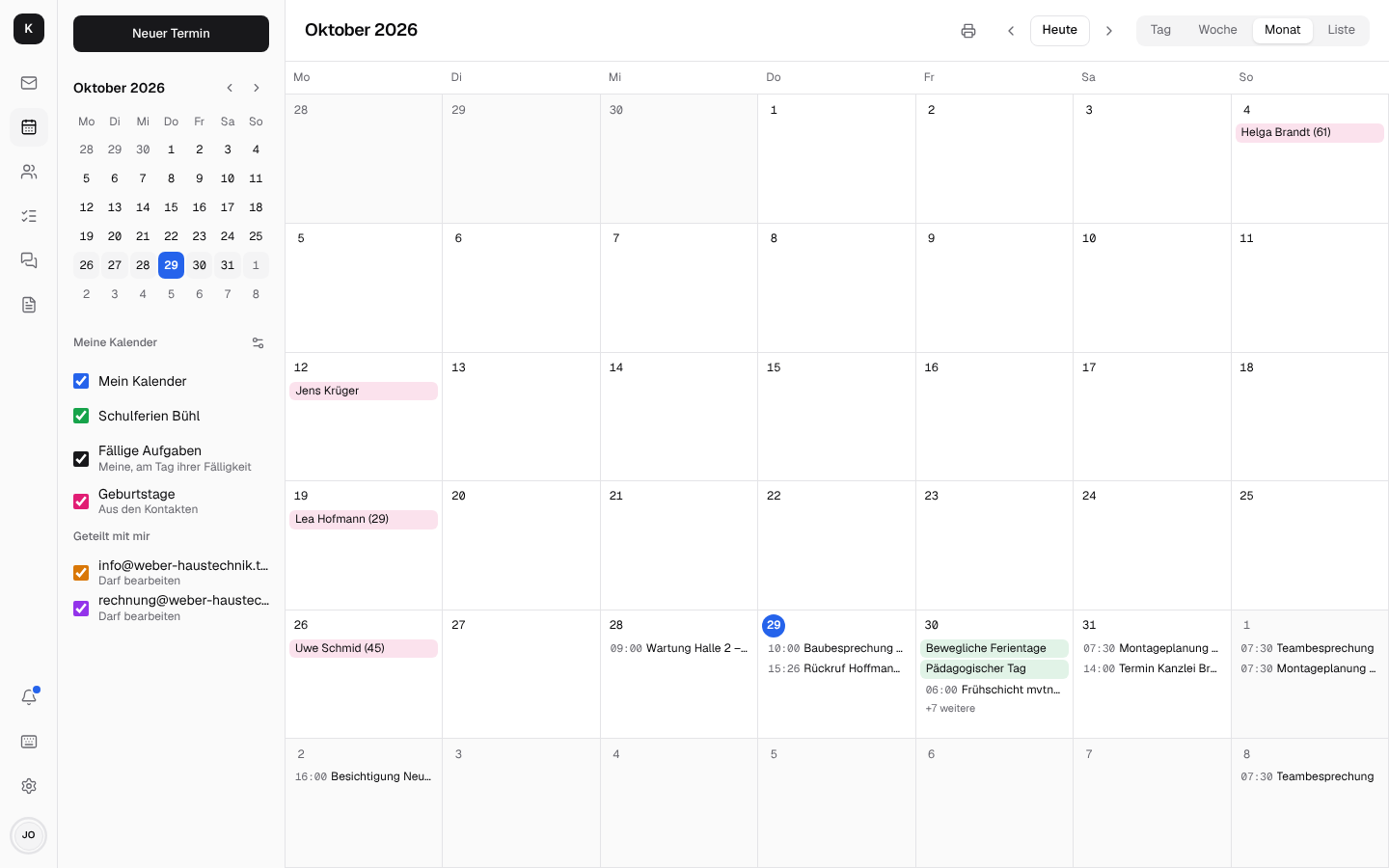
- Aufgaben im Kalender: die eigenen offenen Aufgaben am Tag ihrer Fälligkeit. In Woche und Tag stehen Aufgaben mit Uhrzeit zu dieser Zeit im Raster; Aufgaben ohne Uhrzeit und überfällige (auf heute) stehen bei den ganztägigen Terminen.
- Geburtstage: Die Geburtstage aus den Kontakten (aus allen Adressbüchern, die man sieht) stehen als ganztägige Termine im Kalender, mit dem Alter, wenn das Geburtsjahr bekannt ist („Petra Keller (52)“), sonst nur mit dem Namen. Ein Klick öffnet den Kontakt. Wer am 29. Februar geboren ist, steht in anderen Jahren am 28. Februar. Unter Meine Kalender blendet das Häkchen bei „Geburtstage“ sie aus (je Gerät). Der Kalender wird in Kontext aus den Kontakten berechnet: Er ist immer aktuell, lässt sich aber nicht bearbeiten und steht nicht über CalDAV am Handy. Mehr
- Dokumente am Termin: eine Datei aus Dokumente anhängen, die Eingeladenen dürfen sie öffnen.
- Am Handy: Tagesansicht mit Wochenleiste, Monat und Liste.
Kontakte
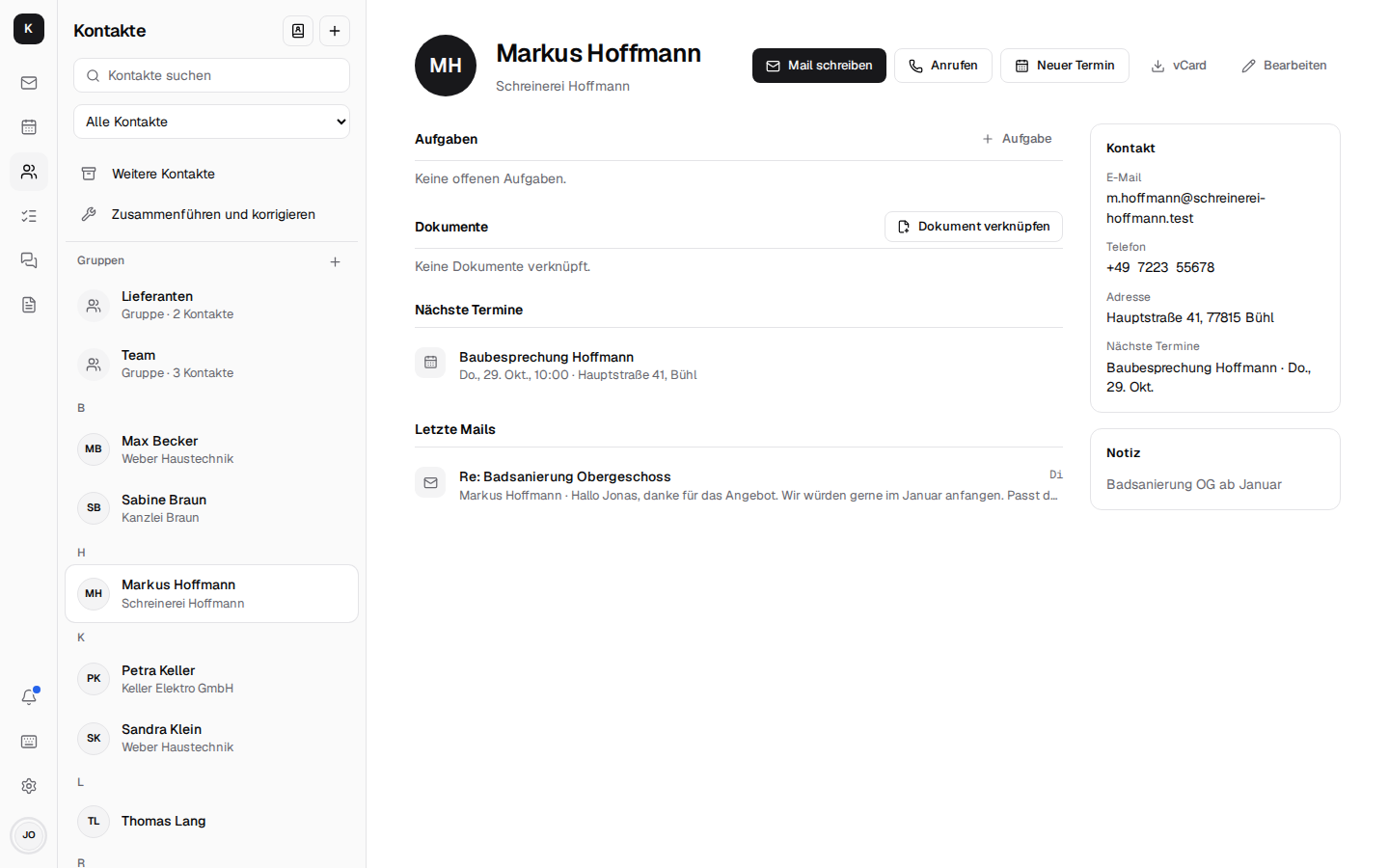
- Der Kunde auf einen Blick: die letzten Mails mit ihm (auch aus info@), die nächsten Termine, offene Aufgaben (verknüpft mit ihm oder mit einer Mail mit ihm, aus jedem Postfach), verknüpfte Dokumente, „Anrufen“ über die Telefonie.
- Anlegen und bearbeiten, auch „Als Kontakt speichern“ direkt neben einer Mail.
- Fotos an Kontakten: zu sehen in der Liste, neben ihren Mails und wenn sie anrufen; über CardDAV auch am Handy. Jeder legt außerdem unter Einstellungen → Profil ein eigenes Foto für Chat, Anrufe und Aufgaben an. Mehr
- Gruppen wie „Lieferanten“, an die eine Mail geht.
- vCard-Import und -Export; Doppeltes wird beim Import erkannt.
- Weitere Kontakte wie bei Google: Wer einem geschrieben hat oder wem man geschrieben hat,
aber in keinem Adressbuch steht, erscheint hier – mit „Zu Kontakten hinzufügen“ und „Mail
schreiben“. Kontext liest dafür die letzten 500 Mails jedes Postfachs (ohne Spam und
Papierkorb); Newsletter (
List-Id,List-Unsubscribe), Absender wienoreply@, Kollegen und die eigenen Adressen fehlen. Gespeichert wird nichts: Wer Kontakt wird, verschwindet aus der Liste. - Zusammenführen und korrigieren: Kontakte mit derselben Mail-Adresse, Telefonnummer
(
07223 4711und+49 7223 4711zählen gleich) oder demselben Namen schlägt Kontext zum Zusammenführen vor, die Zahl steht neben dem Eintrag. Es bleibt der vollständigste Kontakt; er bekommt alle Adressen, Nummern, Notizen, Links und Adressbücher der anderen, und Gruppen zeigen auf ihn. Zusammengeführt wird nur innerhalb eines Kontos und nur, wo man schreiben darf. Namen ganz in Groß- oder Kleinbuchstaben („MAX MUSTERMANN“) bietet Kontext in üblicher Schreibweise an. „Ignorieren“ merkt sich der Browser. - Adressbücher teilen mit Kollegen – lesen oder bearbeiten, alle auf einmal mit der Vertretung.
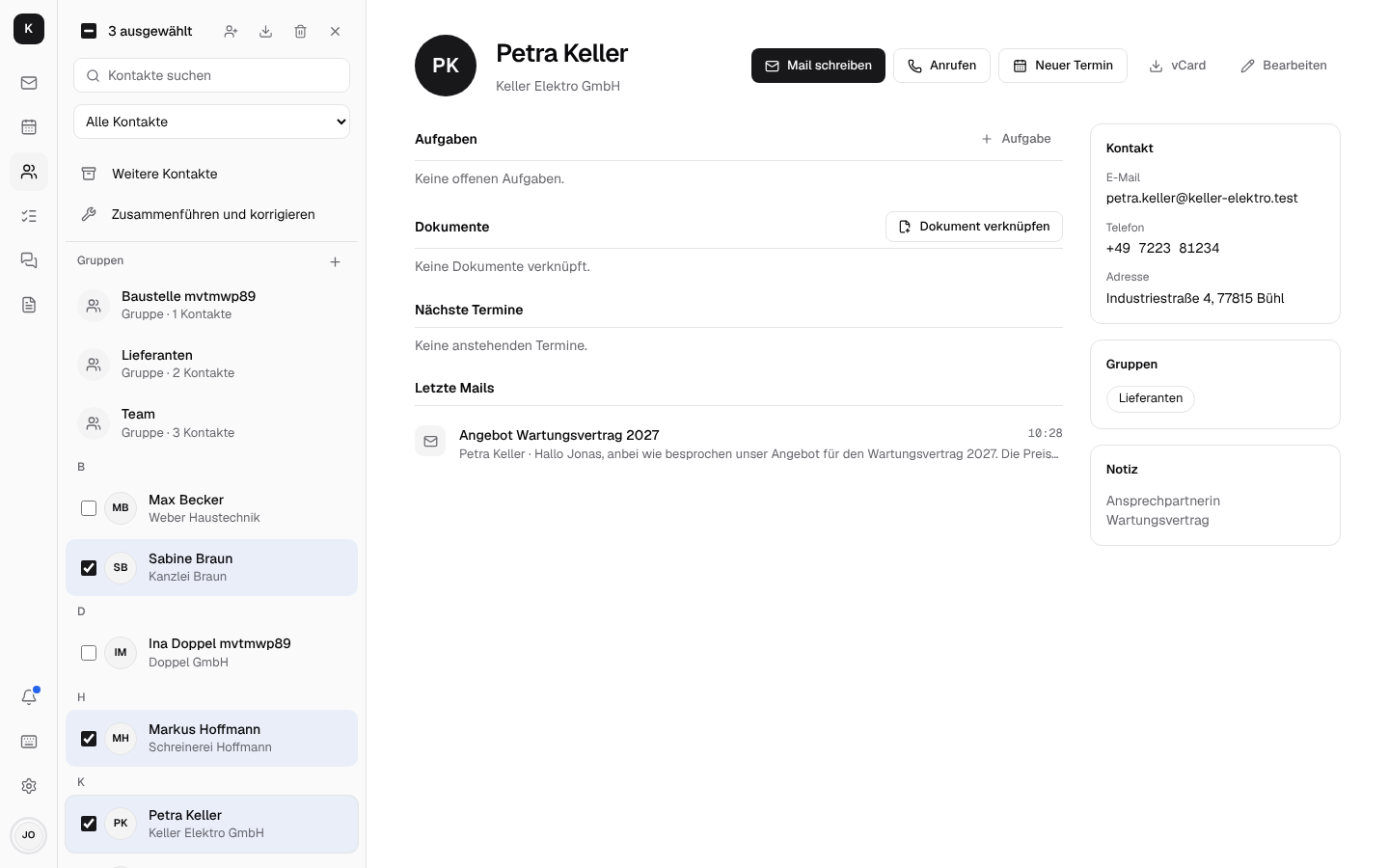
- Mehrere Kontakte auf einmal: Das Kästchen vor einem Kontakt wählt ihn aus, mit Umschalt
alle bis dorthin, mit Strg/⌘ einzelne dazu; am Handy beginnt „Auswählen“ oder langes Drücken
die Auswahl, dann wählt ein Tipp (nicht, während ein Kontakt oder eine Gruppe bearbeitet wird). Über der Liste stehen dann „Zu Gruppe hinzufügen“, „Als vCard
exportieren“ (eine Datei
Kontakte.vcf) und „Löschen“ (eine Frage mit der Anzahl; nicht, wenn ein Kontakt aus einem nur zum Lesen geteilten Adressbuch dabei ist). Gruppen bietet Kontext an, wenn alle ausgewählten Kontakte im selben Konto liegen wie die Gruppe und man sie ändern darf: Mitglieder nennt eine Gruppe über dieuidder Karte, und die gilt nur innerhalb eines Kontos (RFC 9553).
Mit anderen Programmen
Stalwart ist zugleich CalDAV- und CardDAV-Server: Handy und Thunderbird finden Kalender und
Adressbücher über https://kontext.firma.de/.well-known/caldav bzw. …/carddav und die eigene
Mail-Adresse. Aufgaben stellt Kontext als eigene CalDAV-Aufgabenlisten bereit, siehe
Aufgaben.