App, Handy und Konto
Kontext läuft im Browser und lässt sich auf jedem Gerät wie eine App installieren – am PC, unter Android und am iPhone, ohne App Store. Was hier steht, stellt jede Person selbst ein, die meisten Schalter unter Einstellungen → Darstellung und gelten für das eine Gerät.
Einführung beim ersten Start
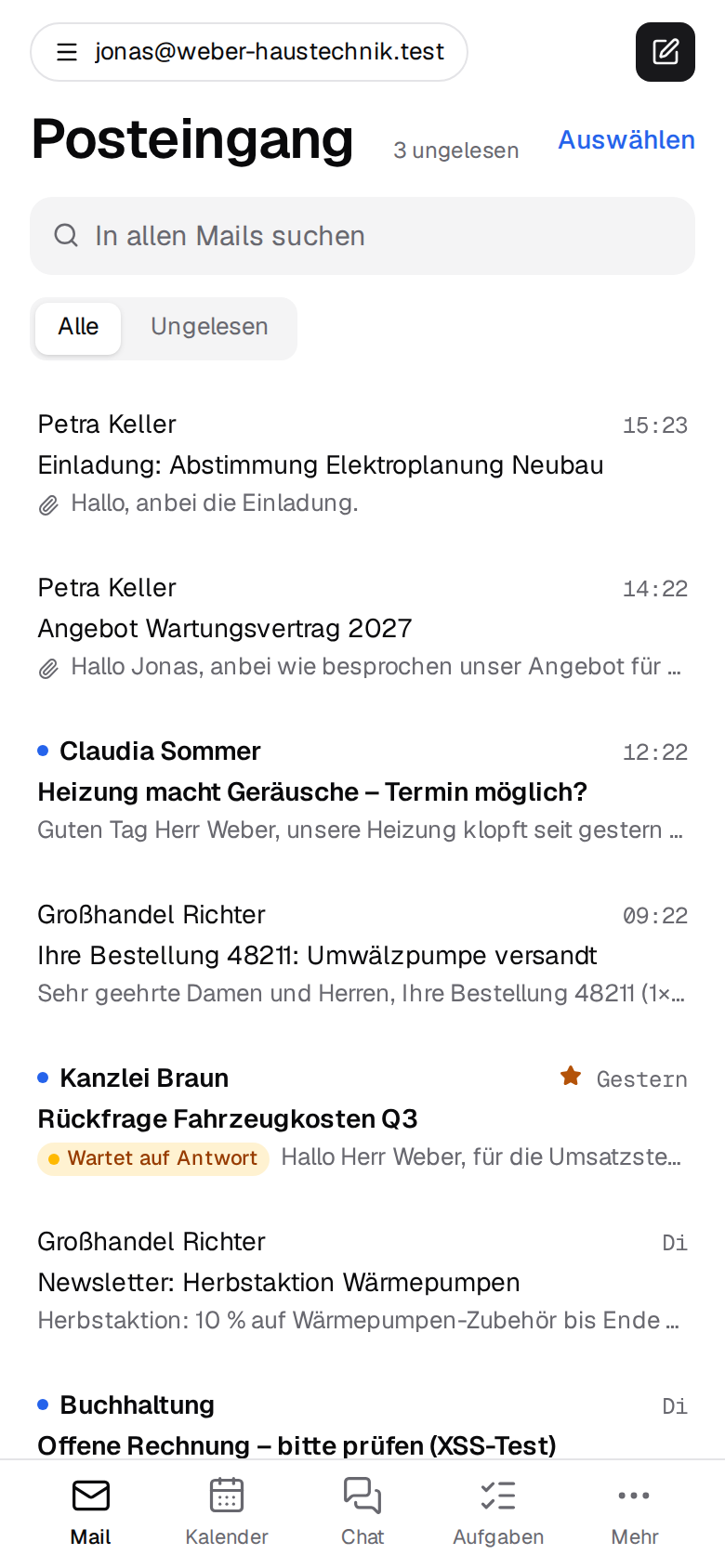
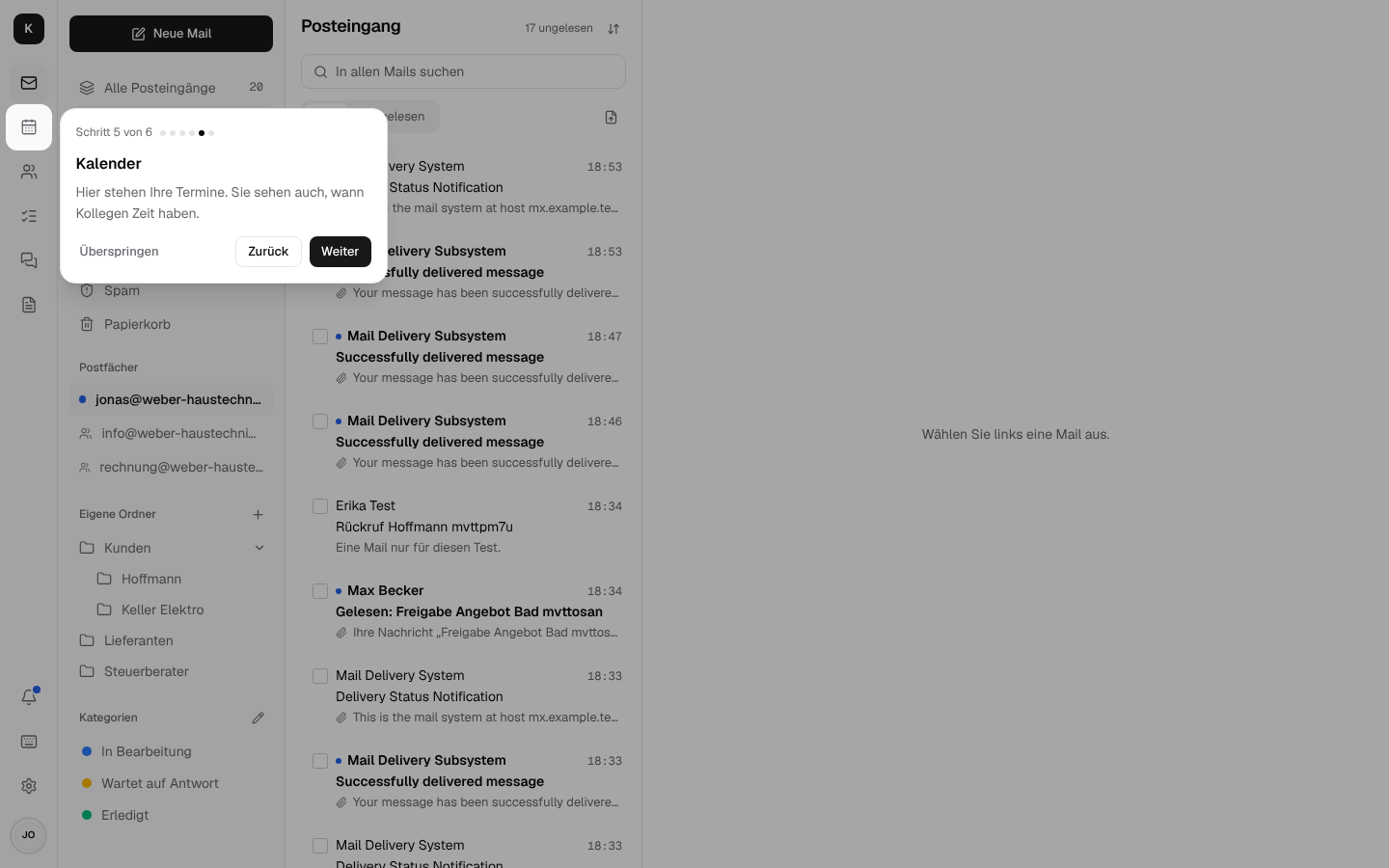
Beim ersten Start zeigt Kontext eine kurze Einführung in vier bis sechs Schritten: wo Mail, Kalender und Chat sind, der Knopf „Neue Mail“ und – wer eines hat – ein gemeinsames Postfach wie info@. Jeder Schritt hebt die Stelle hervor, um die es geht: am PC in der Leiste links, am Handy in der Tab-Leiste unten. „Weiter“ und „Zurück“ blättern, „Überspringen“ oder Esc beenden sie.
- In einem schmalen Fenster ohne Seitenleiste (zwischen Tablet- und PC-Breite) fehlen die Schritte zu „Neue Mail“ und den gemeinsamen Postfächern, denn dort ist nichts zu zeigen.
- Sie kommt einmal pro Person und Gerät; am Handy also noch einmal, denn dort sieht Kontext anders aus.
- Wieder starten: am PC im Menü hinter dem Profilbild unten links, am Handy unter „Mehr“, jeweils „Einführung“.
Als App installieren
- Am Handy bietet eine Karte oben in der Mailliste „Kontext als App aufs Handy“ an. Unter Android öffnet „Installieren“ den Dialog des Browsers. Auf iPhone und iPad in Safari auf „Teilen“ tippen, dann „Zum Home-Bildschirm“; neuere iOS-Versionen zeigen „Teilen“ erst nach langem Tippen auf die Adresszeile oder unter „•••“.
- Am PC unter Einstellungen → Darstellung → App auf diesem Gerät auf „Als App installieren“, oder im Browsermenü „App installieren“ wählen.
- Installiert hat Kontext ein eigenes Fenster und Symbol, die Zahl ungelesener Mails am Symbol (alle Posteingänge zusammen) und Kurzbefehle für Neue Mail, Kalender und Kontakte. Angemeldet bleibt man, bis man sich abmeldet.
- Ohne Netz startet die App trotzdem und sagt „Keine Verbindung“; neue Mails und Änderungen kommen, sobald das Gerät wieder online ist.
Benachrichtigungen
„Auf diesem Gerät benachrichtigen“ – in der Glocke oben, unter Einstellungen → Darstellung oder über die Karte in der Mailliste – meldet neue Mails, Chat-Nachrichten an einen selbst (Direktnachrichten, @Erwähnungen), neue Aufgaben, Erinnerungen an Aufgaben und Termine und eingehende Anrufe, auch wenn Kontext ganz geschlossen ist.
- Unter „Neue Mails melden aus“ lassen sich Postfächer abwählen, etwa info@ für jemanden, der dort nur aushilft; das gilt für alle Geräte der Person.
- Auf iPhone und iPad gibt es Benachrichtigungen nur in der installierten App.
- Blockiert der Browser sie, in den Website-Einstellungen des Browsers für Kontext erlauben.
- Wann ein Termin erinnert und ob per Hinweis oder Mail, steht am Termin (Erinnerung je Termin).
- Die Glocke selbst zeigt ungelesene Mails der letzten Tage, offene Einladungen und die Termine von heute. Mehr dazu in der Architektur.
Am Handy
- Jede Ansicht ist ein eigener Bildschirm; unten steht die Tab-Leiste mit vier Apps und „Mehr“, anfangs Mail, Kalender, Chat und Aufgaben. Unter Einstellungen → Darstellung → Tab-Leiste am Handy wählt man pro Platz eine App; alle anderen stehen unter „Mehr“. „Zurücksetzen“ stellt die Leiste wie anfangs.
- „Zurück“ und das Wischen vom Rand gehen dorthin zurück, woher man kam, etwa vom Gespräch in die Liste.
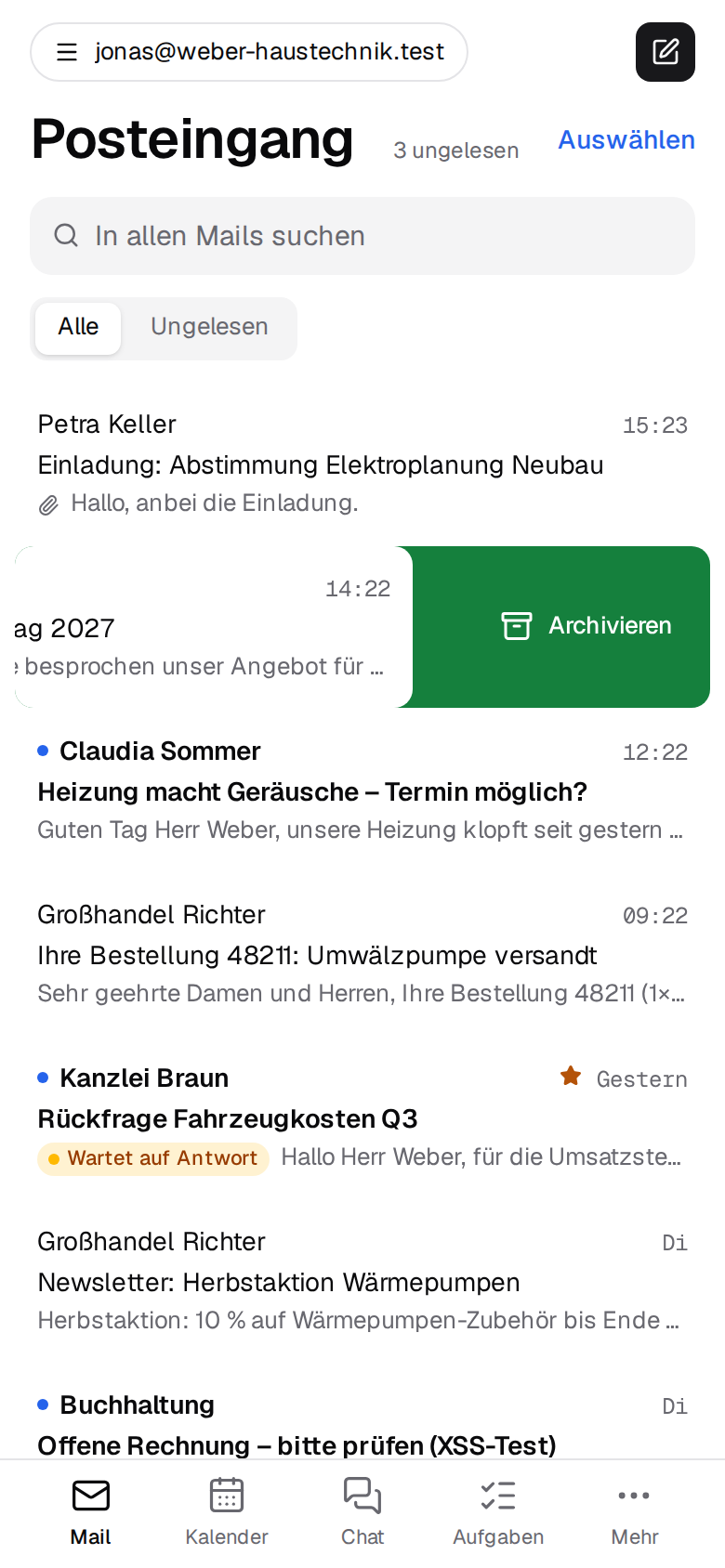
- Mails wischen: In der Mailliste eine Mail nach links wischen archiviert sie, nach rechts wird sie gelesen bzw. ungelesen. Was jede Richtung tut (Archivieren, Löschen, Gelesen / ungelesen, Markieren oder Nichts), steht unter Einstellungen → Darstellung → Wischen in der Mail-Liste, je Gerät. Erst ab etwa einem Drittel der Breite zählt es; kürzer schnappt die Zeile zurück. Eine als Unterhaltung gezeigte, ungelesene Zeile wird mit allen ihren ungelesenen Mails gelesen. Hat ein langes Drücken die Mail ausgewählt, wischt der Finger danach nicht mehr.
 - Teilen in Kontext: Im Teilen-Menü anderer Apps steht Kontext. Geteilte Fotos, Dateien,
Texte und Links zeigt Kontext zuerst an; „In neue Mail übernehmen“ öffnet eine neue Mail mit
ihnen als Anhang.
- Teilen in Kontext: Im Teilen-Menü anderer Apps steht Kontext. Geteilte Fotos, Dateien,
Texte und Links zeigt Kontext zuerst an; „In neue Mail übernehmen“ öffnet eine neue Mail mit
ihnen als Anhang.
Darstellung
- Farbschema: „Wie das Gerät“, „Hell“ oder „Dunkel“, je Gerät.
- Sprache: „Wie das Gerät“ (die Sprache des Browsers), „Deutsch“ oder „English“, je Gerät; beim Wechsel lädt Kontext neu. Daten, Uhrzeiten und Zahlen folgen der Sprache (Englisch mit Tag vor Monat und 24-Stunden-Uhr).
- Mail: „Mails als Unterhaltungen gruppieren“ und wie lange „Senden rückgängig machen“ eine Mail zurückhält (siehe Mail).
- Wischen in der Mail-Liste: was Wischen nach links und nach rechts am Handy tut (siehe Am Handy).
- Tastaturkürzel stehen unten auf derselben Seite; am PC zeigt
?sie überall.
Als Mailprogramm verwenden
Ein Klick auf eine E-Mail-Adresse auf einer Webseite (mailto:) öffnet dann eine neue Mail in
Kontext. Die installierte App meldet sich dafür über ihr Manifest an; im Browser unter Einstellungen →
Darstellung → App auf diesem Gerät auf „Als Mailprogramm verwenden“, dann fragt der Browser, ob
Kontext E-Mail-Links öffnen soll. Der Knopf erscheint nur in Browsern, die das können.
Version und Updates
Einstellungen → Darstellung → App auf diesem Gerät zeigt, welche Version auf dem Gerät läuft („Kontext 0.1.6“). Läuft auf dem Server schon eine neuere, steht sie darunter. Eine neue Version meldet sich mit „Eine neue Version von Kontext ist da.“ und übernimmt erst nach „Neu laden“ – eine angefangene Mail geht so nicht verloren. Sind alle Fenster zu, startet beim nächsten Öffnen ohnehin die neue. Updates des Servers spielt der Betreiber ein (Installation, Updates).
Profil, Passwort und Anmeldung mit Code
- Profil (Einstellungen → Profil): Name und Foto. Das Foto sehen die Kollegen im Chat, bei Anrufen, an Aufgaben und neben den Mails.
- Passwort ändern unter Einstellungen → Passwort und Sicherheit: mit dem aktuellen und zweimal dem neuen Passwort. Es gilt für Kontext, Handy und Mailprogramme.
- Anmeldung mit Code auf derselben Seite: Zusätzlich zum Passwort fragt Kontext nach einem Code aus einer Authenticator-App (z. B. Google Authenticator, Microsoft Authenticator, 1Password). „Einrichten“, den QR-Code mit der App scannen (oder den Schlüssel von Hand eingeben), den angezeigten Code und das Passwort eingeben, „Einschalten“. Zum Ausschalten braucht es Passwort und aktuellen Code. Ob sie an ist, zeigt die Seite auf einen Blick.
- Handy mit der Authenticator-App verloren: Die Firmenverwaltung setzt die Anmeldung mit Code zurück (Einstellungen → Firma → Mitarbeiter); danach meldet man sich wieder nur mit Passwort an und richtet den Code neu ein (Firmenverwaltung).
- Mailprogramme und Handys verbinden sich weiter direkt mit dem Mailserver (IMAP, SMTP, CalDAV, CardDAV); Aufgaben gibt es dort als CalDAV-Aufgabenlisten (Aufgaben).