Aufgaben
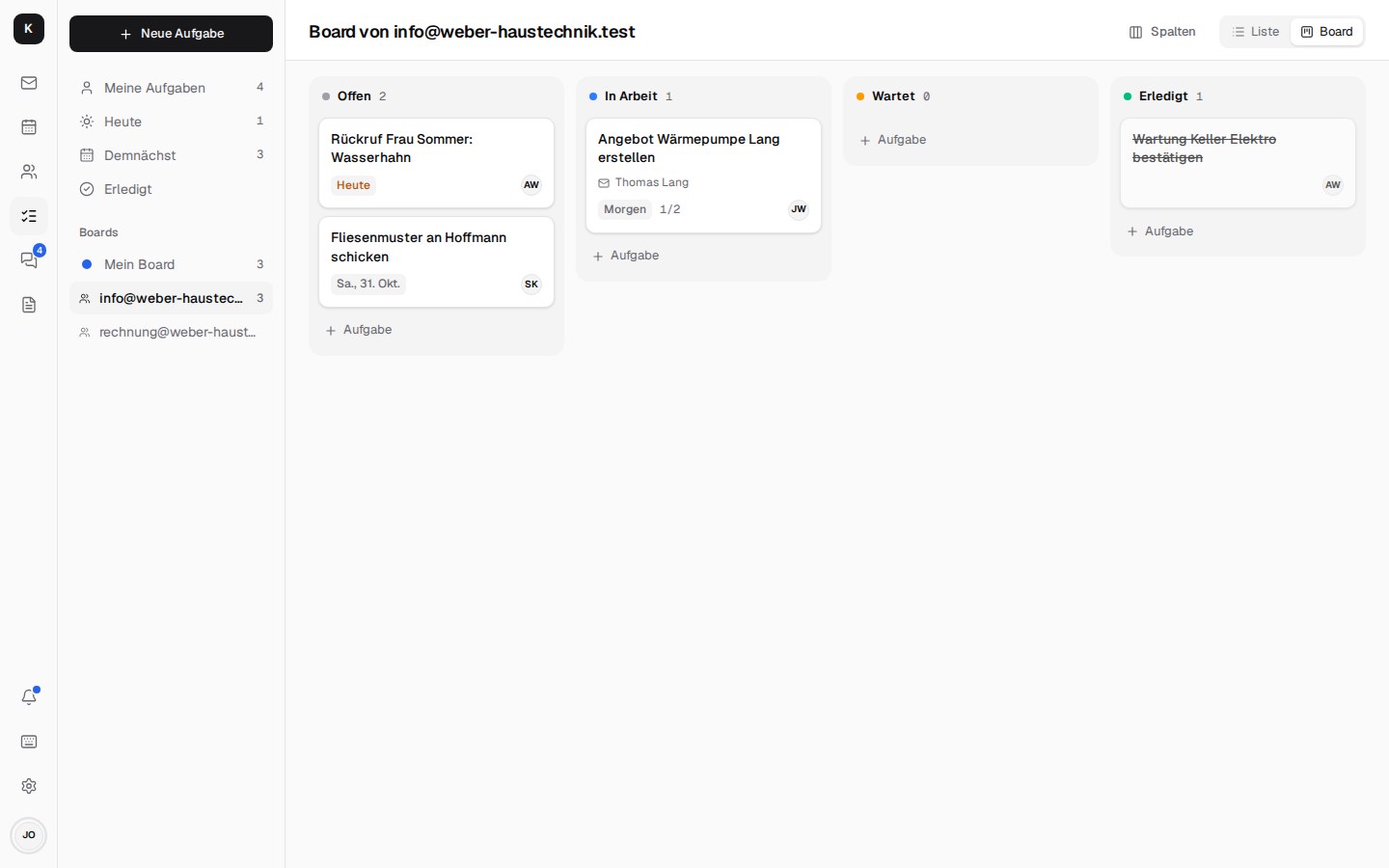
Aufgaben gehören in Kontext dorthin, wo die Arbeit herkommt: zur Mail, zum Kunden, zum gemeinsamen Postfach. Jedes Postfach hat sein Board – das eigene und eins für info@ und rechnung@, das alle sehen, die dort arbeiten.
Ansichten
- Meine Aufgaben, Heute, Demnächst, Erledigt.
- Liste oder Kanban: nach Fälligkeit gruppiert oder als Board mit Offen, In Arbeit, Wartet, Erledigt – Karten zwischen den Spalten ziehen.
- Eigene Spalten je Board („Material bestellt“ …), bis zu zehn.
Aufgaben anlegen
- Schnelleingabe: „Rückruf Hoffmann morgen“ ist morgen fällig; auch Wochentage und Daten wie „30.10.“.
- Aus einer Mail: „Aufgabe“ (
t) übernimmt den Betreff, verknüpft die Mail und den Kontakt und archiviert die Mail auf Wunsch; die Mail zeigt danach ihre Aufgabe. „Aufgaben erstellen“ macht eine je ausgewählter Mail. - Aus einer Chat-Nachricht, verknüpft in beide Richtungen.
- Aus einem Termin: „Aufgabe zum Termin“ im geöffneten Termin, am Computer wie am Handy – etwa „Material für die Abnahme bestellen“. Die Aufgabe zeigt den Termin und öffnet ihn mit einem Klick.
- Per Regel: Eine Mail-Regel legt für jede passende Mail eine Aufgabe an, auch bei geschlossener App.
- Aus einem verpassten Anruf: „Zurückrufen“, das sich selbst abhakt, sobald jemand mit der Nummer gesprochen hat (Telefonie).
- Wiederkehrend: täglich, an Werktagen, wöchentlich, monatlich, jährlich.
- Checklisten, Notizen, Zuständige, Fälligkeit, Erinnerung, verknüpfte Dokumente. Die Erinnerung lässt sich schon im Dialog „Neue Aufgabe“ wählen; ein anderer Fälligkeitstag nimmt sie dort wie in der Aufgabe mit.
Überall im Kontext
- Am Kontakt stehen seine offenen Aufgaben – die mit der Karte verknüpften und die zu jeder Mail mit ihm, auch zu älteren und zu Mails in gemeinsamen Postfächern wie info@ –, im Kalender das Fällige am jeweiligen Tag, in der Glocke neu Zugewiesenes und heute Fälliges.
- Erinnerungen und Zuweisungen kommen als Benachrichtigung aufs Gerät, auch wenn Kontext zu ist.
- Live: Neue oder verschobene Aufgaben der Kollegen erscheinen sofort.
In Thunderbird und am Handy
Kontext stellt die Boards als CalDAV-Aufgabenlisten bereit – in beide Richtungen, mit Titel, Notiz, Fälligkeit, Erledigt, Wiederholung und Erinnerung:
- Thunderbird: im Kalender „Neuer Kalender …“ → „Im Netzwerk“, die Server-Adresse aus Einstellungen → Aufgaben in anderen Apps eintragen, die Aufgabenlisten anhaken.
- Android: DAVx⁵ mit tasks.org oder jtx Board, „Mit URL und Benutzername anmelden“.
- iPhone und iPad: Einstellungen → Apps → Erinnerungen → Accounts → Account hinzufügen →
Andere → CalDAV-Account, als Server die ganze Adresse mit
/dav/(die Domain allein führt zu den Kalendern in Stalwart).
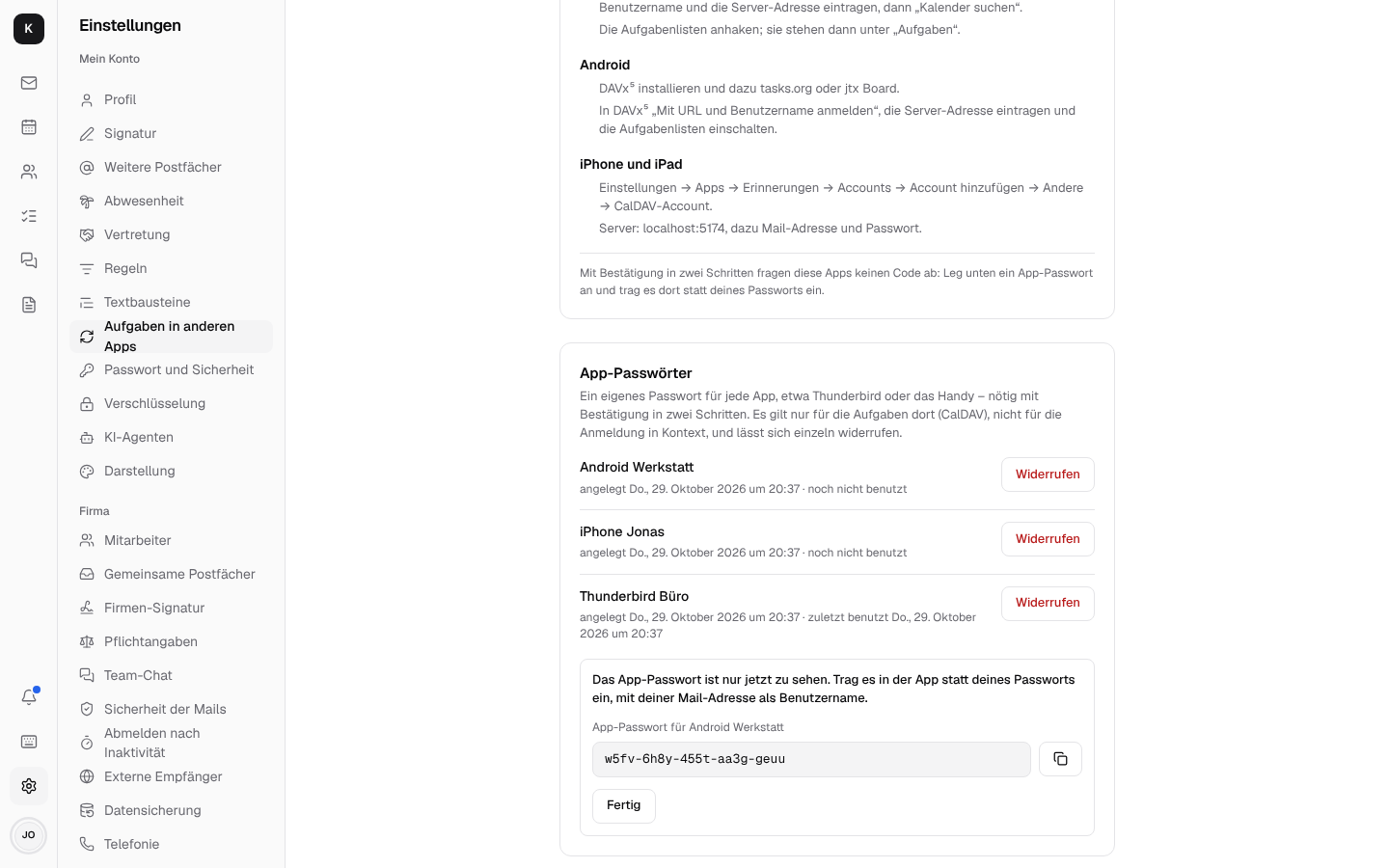
Angemeldet wird mit Mail-Adresse und Passwort. Mit Bestätigung in zwei Schritten legt man unter Einstellungen → Aufgaben in anderen Apps → App-Passwörter für jede App ein eigenes Passwort an (etwa „Thunderbird Büro“) und trägt es dort statt des eigenen ein. Es ist nur beim Anlegen zu sehen, gilt nur für die Aufgaben dort, nicht für die Anmeldung in Kontext, und lässt sich einzeln widerrufen; die Liste zeigt, wann jedes zuletzt benutzt wurde.
Thunderbird, DAVx⁵ und das iPhone fragen nur nach dem, was sich seit dem letzten Abgleich
geändert hat (sync-collection), statt jedes Mal alle Aufgaben zu laden.
Mehr