Verschlüsselung¶
Wie Kontext Mails, Chat, Aufgaben und Dateien schützt – ein Konzept in Schichten. Nicht alles muss Ende-zu-Ende verschlüsselt sein: Kontext läuft auf dem eigenen Server des Betriebs, und viele Funktionen (Suche, Regeln, Benachrichtigungen mit Text, Aufgaben aus Mails) brauchen einen Server, der die Inhalte lesen kann. Ende-zu-Ende gibt es dort, wo es zählt: nach außen und für ausgewählte vertrauliche Unterhaltungen.
Stand: alle fünf Bausteine sind umgesetzt (Roadmap).
Wovor geschützt wird¶
| Gefahr | Beispiel | Baustein |
|---|---|---|
| Mitlesen unterwegs | offenes WLAN, fremde Mailserver auf dem Weg | 1 |
| Gestohlene Platte oder Sicherung | Server-Diebstahl, Backup beim Dienstleister | 1 |
| Vertrauliches nach außen | Befunde, Steuerunterlagen, Lohnabrechnungen an Kunden, Behörden, Steuerberater (DSGVO Art. 32, Berufsgeheimnis § 203 StGB) | 2, 3, 4 |
| Vertrauliches nach innen | Personalthemen, die auch der Admin nicht lesen soll | 5 |
Nicht geschützt – und auch nicht Ziel: ein Gerät, das schon in fremden Händen und entsperrt ist; wer auf dem Server Administrator ist, kann alles außer Ende-zu-Ende-Verschlüsseltem lesen.
Baustein 1: Grundschutz – unsichtbar, für alles¶
- Unterwegs: App und Server sprechen nur über HTTPS. Für Mails an andere Server verlangt Stalwart Verschlüsselung, wo der Empfänger sie zusagt (MTA-STS, DANE), und versucht sie sonst (STARTTLS). Eingehend nimmt Stalwart verschlüsselt an.
- Gespeichert: Die Platte des Servers ist verschlüsselt (LUKS o. ä.), Sicherungen werden verschlüsselt abgelegt (z. B. restic). Das betrifft alles auf einmal: Stalwarts Postfächer, Kontexts Datenbank (Chat, Aufgaben) und die Dateien des Chats. Die Installation beschreibt es.
- Sichtbar: Eine Mail zeigt neben „Details anzeigen“, ob sie verschlüsselt beim eigenen
Server ankam – aus der obersten
Received-Zeile, dem Protokoll nachwith(RFC 3848:ESMTPS,ESMTPSA;src/lib/transport.ts). Unverschlüsselt Angekommenes ist gelb markiert; was auf dem Server selbst entstand (Einladungen, Mails unter Kolleginnen), zeigt nichts. - Geprüft: Die Firmenverwaltung („Sicherheit der Mails“) zeigt je Domain MX, SPF, DMARC,
MTA-STS samt Modus der Richtlinie, TLS-RPT und DANE (TLSA mit DNSSEC) und ob Kontext über HTTPS
läuft – jeweils mit dem, was zu tun ist. Abgefragt über DNS-over-HTTPS (
DOH_URL, sonst Cloudflare;compose.yamlreicht die Variable nicht von selbst weiter, siehe Einstellungen), das auch sagt, ob eine Antwort signiert ist (server/company/security.ts). Die verschlüsselte Platte lässt sich von dort nicht sehen; die Seite verweist auf die Anleitung.
Baustein 2: ein Schlüssel pro Person¶
Jede Person hat einen persönlichen OpenPGP-Schlüssel (Curve25519), mit dem sie Mails unterschreibt und entschlüsselt – und der später auch vertrauliche Chats trägt (Baustein 5).
- Entstehen: unter Einstellungen → Verschlüsselung, im Browser (OpenPGP.js, Curve25519 als v4-Schlüssel, den auch GnuPG und Thunderbird lesen); oder man bringt einen vorhandenen mit (z. B. aus Thunderbird) und importiert ihn mit seiner bisherigen Passphrase.
- Aufbewahren: Der geheime Teil verlässt den Browser nur verschlüsselt – mit einer Passphrase, die nur die Person kennt – und liegt so auf dem Kontext-Server, damit er auf allen Geräten da ist. Der Server kann ihn nicht öffnen. Im Browser bleibt er nach dem Entsperren nur im Speicher des Tabs.
- Wiederherstellen: Beim Anlegen gibt es einen Wiederherstellungscode zum Ausdrucken (24 Zeichen aus Buchstaben und Ziffern, die sich nicht verwechseln lassen). Der geheime Schlüssel liegt zweimal auf dem Server: mit der Passphrase und mit dem Code verschlüsselt; mit dem Code lässt sich eine neue Passphrase setzen. Ohne beides ist der Schlüssel verloren – und mit ihm, was an ihn verschlüsselt war.
- Verteilen: Der öffentliche Teil geht mit jeder Mail von der Adresse des Schlüssels mit
(
Autocrypt-Kopfzeile), lässt sich herunterladen und wird per WKD gefunden: Kontext liefert ihn unter/.well-known/openpgpkey/<domain>/hu/<hash>aus – zeigtopenpgpkey.firma.deauf den Kontext-Server, finden Thunderbird und andere ihn von selbst. - Schlüssel der anderen: Kontext übernimmt sie beim Öffnen einer Mail aus ihrem
Autocrypt-Kopf (nur für die Absenderadresse, und nur wenn die Mail wirklich von dort kommt: DMARC, SPF oder DKIM bestätigt,fromSenderinsrc/lib/sender-check.ts), sucht sie per WKD der Empfänger-Domain und auf keys.openpgp.org (vom Server aus, nur https ins Internet) und nimmt sie von Hand oder als Datei entgegen. Sie liegen je Person auf dem Server (pgp_keys), mit Herkunft und Fingerabdruck; kommt für eine bekannte Adresse ein anderer Schlüssel, steht das deutlich daneben. Ein Schlüssel aus einer Mail ersetzt nie einen, den jemand importiert oder nachgeschlagen hat (server/kept-keys.ts) – sonst könnte ein gefälschter Absender den Schlüssel tauschen, mit dem Unterschriften geprüft und Antworten verschlüsselt werden.
Baustein 3: PGP in Mails¶
- Lesen: Eine PGP/MIME-Mail (
multipart/encrypted, RFC 3156) oder eine mit eingebettetem PGP zeigt „Verschlüsselt“ – in der Liste mit Schloss statt Vorschau. Nach dem Entsperren des eigenen Schlüssels (er bleibt bis zum Neuladen im Speicher des Tabs) lädt die App die Mail im Ganzen, entschlüsselt sie im Browser und zerlegt den inneren Teil (postal-mime): Text oder HTML (bereinigt, ohne Bilder aus dem Internet) und Anhänge zum Herunterladen. - Unterschriften: Mit dem bekannten Schlüssel des Absenders geprüft – „Unterschrieben von …
– geprüft“; passt sie nicht, eine rote Warnung; fehlt sein Schlüssel, ein Hinweis. Auch nur
unterschriebene Mails (
multipart/signed) werden so geprüft. - Senden: Das Schloss im Fenster „Neue Mail“ verschlüsselt an alle Empfänger und an sich
selbst (so bleibt die Kopie in „Gesendet“ lesbar) und unterschreibt. Es geht, wenn man einen
eigenen Schlüssel für die Absenderadresse hat und für jeden Empfänger einen kennt; sonst sagt
es, für wen einer fehlt. Die App baut die ganze Mail (Text, HTML, Anhänge) als MIME,
verschlüsselt sie und schickt sie über Stalwart (
Email/import,EmailSubmission,src/jmap/send-raw.ts) – der Server sieht nur Verschlüsseltes. „Rückgängig“ und „Später senden“ gelten auch hier. Entwürfe werden dabei nicht gespeichert. - Antworten und Weiterleiten: Auf eine verschlüsselte Mail geht die Antwort ebenfalls
verschlüsselt. Wurde die Mail hier geöffnet, wird ihr Text zitiert, und beim Weiterleiten gehen
Inhalt und Anhänge mit (nie die verschlüsselten Teile); sonst sagt Kontext, dass man sie erst
öffnen muss. Geöffnete Mails zeigen in Liste und Unterhaltung den Anfang ihres Textes statt
„Verschlüsselt“ (
src/features/mail/opened-mails.ts, nur im Speicher). - Betreff: Er wird mitverschlüsselt (Protected Headers, wie Thunderbird es macht): Innen
steht er im verschlüsselten Teil (
protectHeaders,src/lib/mime.ts), außen nur „Vertrauliche Nachricht“. Sobald eine Mail geöffnet wurde, zeigen Liste, Ansicht und Antwort den echten Betreff. Gilt für PGP und S/MIME. - Grenzen: Verschlüsselte Mails findet die Suche nur über Absender und Datum; Regeln sehen weder Inhalt noch Betreff.
- Nur unterschreiben: Im Fenster „Neue Mail“ unterschreibt „Unterschreiben“ die Mail, ohne
sie zu verschlüsseln – lesbar für alle, aber nachweislich von einem selbst und unverändert.
Mit dem S/MIME-Zertifikat, wenn eins für die Adresse da ist (jedes Mailprogramm prüft das
ohne Weiteres), sonst mit dem PGP-Schlüssel (
signMail,smimeSignedMail).
Baustein 4: „Vertraulich senden“ – für alle Empfänger¶
Ein Schalter für Mails nach außen; Kontext nimmt je Empfänger den besten Weg:
- Hat einen PGP-Schlüssel → PGP (Baustein 3).
- Hat ein S/MIME-Zertifikat (häufig bei Behörden und Kanzleien) → S/MIME, verschlüsselt
(AES-256) und unterschrieben (SHA-256), im Browser gebaut (
src/lib/smime.ts, node-forge). Die RSA-Signatur einer empfangenen Mail prüft nicht node-forge, sondern WebCrypto im Browser: node-forge bis 1.4.0 nimmt dabei auch gefälschte Signaturen an (GHSA-86w9-cpqp-85rv, noch ohne behobene Version);bun auditübergeht diese eine Meldung deshalb. - Das eigene Zertifikat kommt als .p12-Datei einer Zertifizierungsstelle unter Einstellungen →
Verschlüsselung. Der Server bewahrt die Datei auf, wie sie ist – mit ihrem Passwort
verschlüsselt, das nur der Browser bekommt (
server/smime/). Geöffnet bleibt sie bis zum Neuladen, wie der PGP-Schlüssel. - Zertifikate anderer merkt sich Kontext aus ihren unterschriebenen Mails (nur für die Adresse des Absenders, nur aus einer Mail mit bestätigtem Absender, und nie an Stelle eines importierten), oder man übernimmt sie aus einer Datei (.cer, .pem). Abgelaufene zählen nicht.
- Eingehende S/MIME-Mails werden im Browser entschlüsselt; Unterschriften (getrennt oder
eingepackt) werden geprüft – mit RSA- und mit EC-Schlüsseln (ECDSA auf P-256, P-384 und
P-521, RFC 5753; der Wert als
Ecdsa-Sig-Valuenach RFC 3279 §2.2.3, für WebCrypto in r‖s umgesetzt,src/lib/smime-cert.ts) –, und die Mail sagt, wer bürgt: die ausstellende Stelle, oder „selbst ausgestellt“. Ob erst unterschrieben und dann verschlüsselt wurde oder umgekehrt, ist gleich (RFC 8551 §3.7). - Vertrauen: Der Server prüft die Kette des Zertifikats (mit den Zwischenzertifikaten aus
der Unterschrift) bis zu einer anerkannten Stelle – denen, die Bun mitbringt (Mozillas
Liste), den Stellen der Firmenverwaltung (unten) und eigenen aus
SMIME_ROOTS(eine PEM-Datei, z. B. die Wurzel der Verwaltungs-PKI) –, ob es gilt und für Mails gedacht ist, und fragt per OCSP bei der Stelle, ob es gesperrt wurde; die Antwort zählt nur mit gültiger Unterschrift der Stelle (server/smime/trust.ts). Die Mail sagt dann „bestätigt von …, nicht gesperrt“, warnt bei unbekannten Stellen, abgelaufenen oder nicht für Mails gedachten Zertifikaten und zeigt rot, wenn es gesperrt ist. - Sperrlisten (CRL): Nennt das Zertifikat keinen OCSP-Dienst oder antwortet er nicht
verwertbar, lädt der Server die Sperrliste von der Adresse im Zertifikat (CRL Distribution
Points, RFC 5280 §4.2.1.13; nur http/https, nur Hosts im Internet, höchstens 10 MB und
15 Sekunden) und prüft sie (
server/smime/crl.ts): von der ausstellenden Stelle (Name und Unterschrift), aktuell (nextUpdatenicht vorbei), keine Delta- oder indirekte Liste und keine unbekannte kritische Erweiterung (§5.2); nennt die Liste ihre eigene Adresse (Issuing Distribution Point, §5.2.5), muss es die aus dem Zertifikat sein – sonst könnte ein anderer Teil der Listen derselben Stelle untergeschoben werden. Steht die Seriennummer darin, ist das Zertifikat gesperrt, sonst „nicht gesperrt“. Jede Liste bleibt bis zu ihremnextUpdateim Speicher, höchstens einen Tag und höchstens 100 Listen; eine, die sich nicht laden ließ, wird nach zehn Minuten wieder gefragt. Ohne OCSP und ohne verwertbare Liste bleibt es bei „bestätigt von …“. Geprüft wird das Zertifikat des Absenders, nicht die Zwischenstellen. -
Anerkannte Stellen in der Firmenverwaltung: Unter Firmenverwaltung → S/MIME-Stellen fügt man das Zertifikat einer Stelle hinzu (Wurzel oder Zwischenstelle, .cer/.crt/.pem, PEM oder DER) und sieht Name, Aussteller, Gültigkeit und Fingerabdruck. Der Server nimmt nur Zertifikate einer Stelle (CA), die gerade gelten, höchstens 100, und speichert sie in der Tabelle
smime_authorities(server/smime/authorities.ts). Sie gelten zusätzlich zu Mozillas Liste undSMIME_ROOTS; nach einer Änderung gelten frühere Prüfergebnisse nicht mehr. Eine Zwischenstelle hier eingetragen gilt als Anker: Zertifikate darunter sind bestätigt, auch wenn ihre Wurzel unbekannt ist.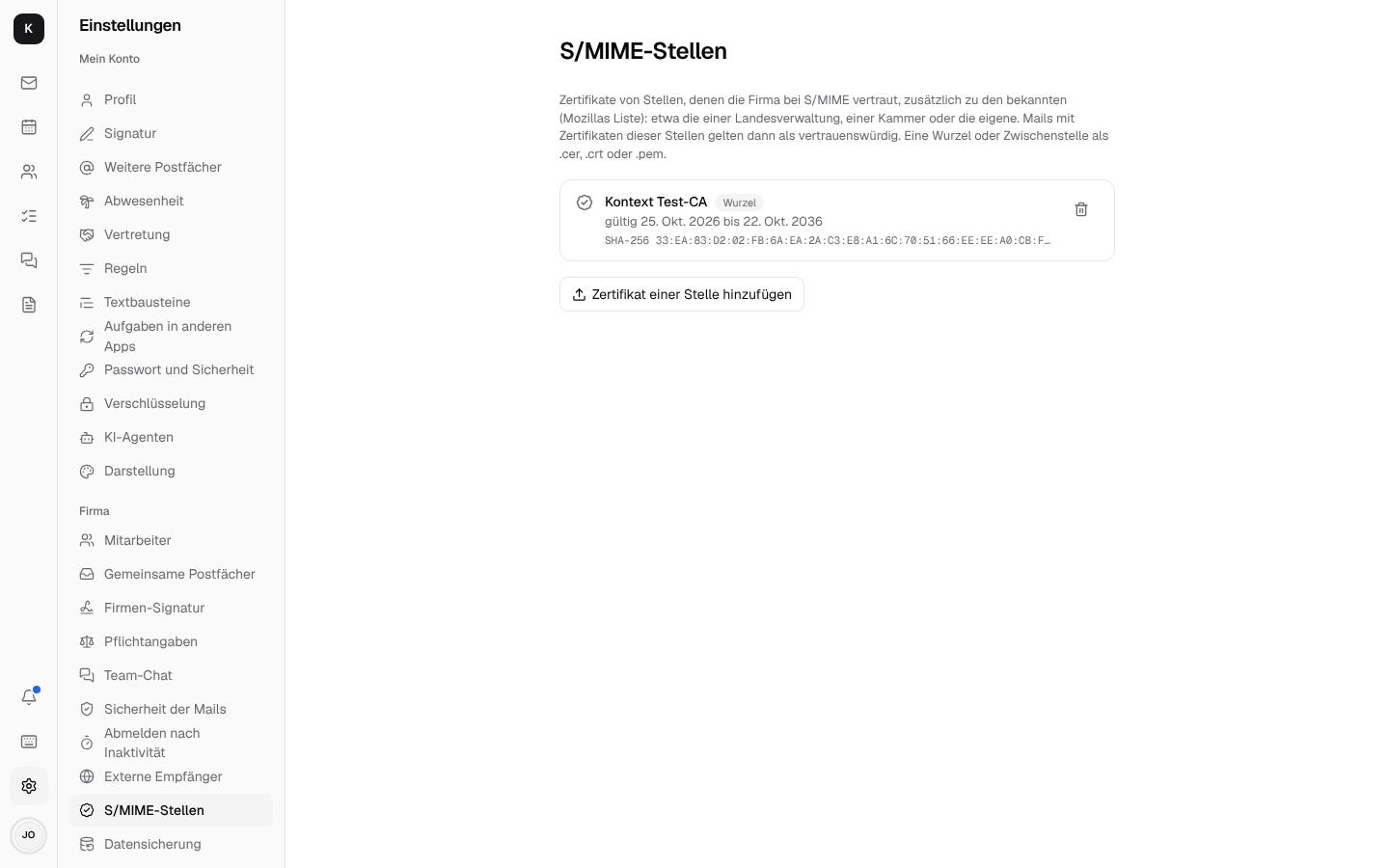 - Zertifikate finden: Unter Einstellungen → Verschlüsselung sucht „Im DNS suchen“ das
Zertifikat einer Adresse in deren Domain (SMIMEA, RFC 8162) – nur aus einer mit DNSSEC
signierten Antwort und nur, wenn es zur Adresse gehört. Verzeichnisse einzelner Stellen
(LDAP) fragt Kontext nicht ab, siehe unten.
- Wer nur ein Zertifikat und keinen PGP-Schlüssel hat, kann an S/MIME-Empfänger vertraulich
senden; für PGP und Links braucht es den PGP-Schlüssel.
3. Hat nichts davon → eine Mail mit einem Link (
- Zertifikate finden: Unter Einstellungen → Verschlüsselung sucht „Im DNS suchen“ das
Zertifikat einer Adresse in deren Domain (SMIMEA, RFC 8162) – nur aus einer mit DNSSEC
signierten Antwort und nur, wenn es zur Adresse gehört. Verzeichnisse einzelner Stellen
(LDAP) fragt Kontext nicht ab, siehe unten.
- Wer nur ein Zertifikat und keinen PGP-Schlüssel hat, kann an S/MIME-Empfänger vertraulich
senden; für PGP und Links braucht es den PGP-Schlüssel.
3. Hat nichts davon → eine Mail mit einem Link (/s/<id>#<schlüssel>). Umgesetzt so: - Der Browser des Absenders verschlüsselt Text, HTML und Anhänge mit einem neuen AES-GCM- Schlüssel (src/lib/secure.ts). Der Schlüssel steht nur im Link hinter#– diesen Teil schickt kein Browser an einen Server; der Kontext-Server bewahrt nur Verschlüsseltes auf (secure/neben der Datenbank,server/secure/). - Zweiter Schlüssel ist ein Code (acht Zeichen, „K7QP-2MXR“), den der Absender nach dem Senden angezeigt bekommt und auf anderem Weg weitergibt (Telefon, SMS). Der Server prüft ihn (scrypt), fünf falsche sperren die Nachricht; ein neuer Code öffnet sie wieder. - Der Empfänger öffnet die Seite ohne Anmeldung, gibt den Code ein, liest, lädt Anhänge und antwortet dort – die Antwort wird im Browser genauso verschlüsselt. Als Absender nennt die Seite nur eine Adresse, als die die Person senden darf (eine Identität eines ihrer Postfächer, mit deren Namen); der Server prüft das beim Anlegen. - Der Absender sieht unter „Vertraulich gesendet“ (in der Mail-Seitenleiste), ob geöffnet und beantwortet wurde, und liest Inhalt und Antworten: Den Schlüssel jeder Nachricht bewahrt der Server mit dem persönlichen OpenPGP-Schlüssel des Absenders verschlüsselt auf (Baustein 2) – lesbar nur nach dem Entsperren. Beim ersten Öffnen und bei jeder Antwort kommt eine Benachrichtigung. - Links gelten 30 Tage, oder wie beim Senden gewählt 7 oder 90; dann löscht der Server die Nachricht. Zurückziehen geht jederzeit. - Seite und Mail an Empfänger von außen sprechen mit „Sie“ an.
Im Fenster „Neue Mail“ heißt das Schloss „Vertraulich senden“; der Hinweis daneben sagt, wie viele Empfänger PGP, S/MIME und einen Link bekommen. Mit Links gibt es keine „Rückgängig“-Frist.
Baustein 5: vertrauliche Unterhaltungen im Chat¶
Der Chat bleibt im Alltag wie er ist – geschützt durch Baustein 1, mit Suche, Benachrichtigungen und Karten. Einzelne Direktnachrichten und Kanäle lassen sich beim Anlegen als vertraulich markieren („Neue Nachricht“ → „Vertraulich – Ende-zu-Ende verschlüsselt“). Umgesetzt so:
- Jedes Mitglied braucht einen eigenen Schlüssel (Baustein 2); sonst lehnt der Server das Anlegen ab, ebenso das Hinzufügen von jemandem ohne Schlüssel. Eine vertrauliche Direktnachricht ist eine andere als die gewohnte mit denselben Leuten.
- Der Browser verschlüsselt den Text jeder Nachricht (auch Antworten im Thread und Änderungen) an
die öffentlichen Schlüssel aller Mitglieder und unterschreibt ihn mit dem eigenen
(
src/features/chat/confidential.tsx, OpenPGP). Der Server nimmt in solchen Kanälen nur verschlüsselten Text an (fitsConfidential,server/chat/chat.ts) – nicht einmal der Admin kann mitlesen. - Fotos und Dateien gehen genauso verschlüsselt hoch (
kind=sealed); der Server kennt sie nur als „verschlüsselt“, ihre echten Namen und Typen stehen im verschlüsselten Text der Nachricht (src/lib/sealed-chat.ts). Kleine Vorschaubilder gibt es dort nicht, die Fotos werden (wie sonst auch) vor dem Hochladen verkleinert. - Anrufe in einer vertraulichen Unterhaltung gehen Ende-zu-Ende verschlüsselt (LiveKit E2EE):
Wer zuerst beitritt, macht einen zufälligen Schlüssel für den Anruf, verschlüsselt ihn an die
Schlüssel aller Mitglieder und unterschreibt ihn (
src/features/calls/call-key.ts). Der Server reicht ihn nur weiter (sealedKey,server/calls/routes.ts); die anderen nehmen ihn nur an, wenn ein Mitglied unterschrieben hat. Jeder Anruf bekommt einen neuen. Im Gespräch steht „Ende-zu-Ende verschlüsselt“, sobald LiveKit es für die eigene Seite meldet. Anrufen und Annehmen geht dort erst mit entsperrtem Schlüssel; Besprechungen über einen Link bleiben wie bisher. - Vertraulich weiterführen: Eine bestehende Direktnachricht oder ein Kanal lässt sich über das Kanal-Menü vertraulich weiterführen. Kontext legt dafür eine neue vertrauliche Unterhaltung mit denselben Mitgliedern an und schreibt in die alte einen Hinweis mit Link dorthin. Der bisherige Verlauf bleibt, wo er ist, und unverschlüsselt; nachträglich verschlüsseln ließe er sich nicht, der Server kannte ihn ja schon.
- Neuer Schlüssel eines Mitglieds: Kontext merkt sich den Schlüssel jedes Mitglieds beim ersten Mal in den „Schlüsseln von anderen“ (Quelle „vertraulicher Chat“, gilt so auf jedem Gerät). Ist es später ein anderer, steht über der Unterhaltung, wessen Schlüssel neu ist, mit Fingerabdruck zum Vergleichen; erst „Neuen Schlüssel bestätigen“ nimmt ihn an. So fällt auf, wenn jemand einen Schlüssel unterschiebt.
- Gelesen wird nach dem Entsperren des eigenen Schlüssels; passt die Unterschrift nicht zum Absender, steht das unter der Nachricht.
- Dafür: keine Suche, kein Text in Benachrichtigungen und in der Kanalliste (nur „Vertrauliche Nachricht“), keine Karten (sie wären lesbar), Aufgaben aus einer Nachricht nur mit Verweis. Wer neu dazukommt, liest ab dann; frühere Nachrichten waren nicht an seinen Schlüssel verschlüsselt. Wer erwähnt wird, wer reagiert und wann geschrieben wurde, sieht der Server weiterhin.
Grenzen und offene Punkte¶
Was Kontext bewusst nicht schützt, oder (noch) nicht kann:
- Suche: Verschlüsselte Mails findet die Suche nur über Absender und Datum, nicht über Inhalt oder Betreff; Regeln sehen beides nicht. Vertrauliche Chat-Nachrichten sind gar nicht durchsuchbar. Der Server kann den Text ja nicht lesen.
- Geöffnete Mails nur bis zum Neuladen: Text und Betreff einer geöffneten verschlüsselten Mail (für Liste, Unterhaltung, Antworten, Weiterleiten) hält Kontext nur im Speicher des Tabs; nach dem Neuladen steht dort wieder „Verschlüsselt“, bis man sie erneut öffnet. Ebenso bleiben der Schlüssel und das S/MIME-Zertifikat nur bis zum Neuladen entsperrt.
- Anhänge verschlüsselter Mails: Solange „Vertraulich senden“ an ist, bleiben Anhänge und
Bilder im Text im Browser, bis sie mit der Mail verschlüsselt sind; zu Stalwart geht nur die
fertige verschlüsselte Mail (
src/lib/held-files.ts,use-held-files.ts). Das gilt auch für Dateien aus „Aus Dokumente“ (der Kontext-Server reicht sie dann an den Browser statt an Stalwart,POST /api/documents/download), für den Link von „Vertraulich senden“ und für die Anhänge, die beim Weiterleiten einer geöffneten verschlüsselten Mail mitgehen. Die Mail mit dem Link selbst nimmt keine Anhänge und keine Bilder mit. - Erst später eingeschaltet: Waren Anhänge schon hochgeladen, holt Kontext sie beim Einschalten in den Browser und löscht den bisherigen Entwurf, der sie (und den Text) unverschlüsselt hielt; die nicht mehr verwendeten Dateien räumt Stalwart selbst weg. Was bis dahin auf dem Server lag, lag dort – wer vertraulich schreibt, schaltet es am besten zuerst ein.
- Wieder ausgeschaltet: Die Dateien gehen beim nächsten Speichern des Entwurfs oder beim Senden wie sonst zu Stalwart.
- Was schon auf dem Server liegt, etwa die Anhänge einer weitergeleiteten unverschlüsselten Mail oder eine Mail „Als Anhang weiterleiten“ (.eml), lädt der Browser zum Verschlüsseln von dort; neu hochgeladen wird dabei nichts.
- Größe: Anhänge und Bilder zusammen bis 25 MB. Die verschlüsselte Mail ist etwa 1,8-mal so groß (zweimal Base64) und geht als ein Upload an Stalwart; der Browser hält sie im Speicher.
- Entwürfe: Solange „Vertraulich senden“ an ist, speichert Kontext keinen Entwurf auf dem Server; ein Fenster, das man schließt, ist weg. „Als Entwurf speichern“ sagt das und lässt die Mail offen.
- Was der Server im vertraulichen Chat sieht: wer Mitglied ist, wer wann schreibt, wer erwähnt wird, wer reagiert und wie groß Dateien sind – nur nicht, was drinsteht. Benachrichtigungen sagen deshalb nur „Vertrauliche Nachricht“.
- Wer später dazukommt (in einen vertraulichen Kanal), liest erst ab dann; frühere Nachrichten waren nicht an seinen Schlüssel verschlüsselt. „Vertraulich weiterführen“ verschlüsselt den alten Verlauf nicht nachträglich.
- Besprechungen über einen Link (mit Gästen ohne Konto) laufen nicht Ende-zu-Ende verschlüsselt, nur Anrufe in vertraulichen Unterhaltungen; Gäste haben keinen Schlüssel.
- Vertrauen in die Schlüssel der Kollegen: Ihre öffentlichen Schlüssel liefert der eigene Server. Dass er keinen fremden unterschiebt, sichert der Hinweis bei einem neuen Schlüssel (Vergleich des Fingerabdrucks); beim allerersten Mal vertraut Kontext dem, was kommt.
- „Vertraulich senden“ per Link: Den Code gibt der Absender selbst auf anderem Weg weiter (Telefon, persönlich); einen Versand per SMS gibt es bewusst nicht.
- S/MIME, offen:
- Verzeichnisse einzelner Stellen (LDAP) durchsucht Kontext nicht, nur SMIMEA im DNS und die
Zertifikate aus unterschriebenen Mails. Bewusst ausgelassen: LDAP spricht über eigene
TCP-Verbindungen (Port 389, mit TLS 636), die ein Kundenserver oft nicht nach außen öffnen
darf, und bräuchte einen LDAP-Client als neue Abhängigkeit (etwa
ldapts; im Tech-Stack steht keiner) oder einen eigenen BER-Client. Jede Stelle hat zudem ein anderes Verzeichnis (Host, Basis-DN, Suchattributmail, AttributuserCertificate;binary), das die Firmenverwaltung je Stelle pflegen müsste, und viele geben Zertifikate nur nach Anmeldung oder gar nicht heraus. Für kleine Betriebe kommt das Zertifikat einer Behörde meist mit ihrer ersten unterschriebenen Mail; der Nutzen steht nicht im Verhältnis. Steht als einziger S/MIME-Punkt in der Roadmap. - Sperrlisten werden nur über http/https geladen (keine
ldap://-Adressen), und nur für das Zertifikat des Absenders, nicht für die Zwischenstellen der Kette. - Mit AuthEnvelopedData (RFC 5083,
smime-type=authEnveloped-data) verschlüsselte Mails öffnet Kontext nicht (node-forge kann es nicht); die Mail sagt dann, dass sie sich nicht entschlüsseln lässt. - EC-Unterschriften prüft der Browser auf den Kurven, die WebCrypto kennt (P-256, P-384, P-521); eine mit anderen Schlüsseln (etwa Brainpool oder Ed25519) zeigt die Mail als „nicht prüfbar“ an, nicht als gefälscht. Verschlüsseln an ein EC-Zertifikat (ECDH, RFC 5753) kann Kontext nicht, node-forge kennt nur RSA.
Reihenfolge¶
- Grundschutz: Schloss an Mails, Prüfung in der Firmenverwaltung, Anleitung.
- Persönliche Schlüssel und PGP: lesen, unterschreiben, verschlüsseln.
- „Vertraulich senden“ mit dem Link für Empfänger ohne Schlüssel.
- S/MIME für Behörden und Kanzleien.
- Vertrauliche Unterhaltungen im Chat.
Alle fünf sind umgesetzt; was offen ist, steht unter „Grenzen und offene Punkte“.