Installation
ccu-addon-mui ist ein Add-on („Zusatzsoftware“) für die Homematic-Zentrale. Es läuft auf der Zentrale
selbst: Die App liegt unter /addons/mui, ein kleiner Server daneben spricht mit der CCU. Ein zusätzlicher
Rechner, Docker oder eine Cloud werden nicht gebraucht.
Voraussetzungen
- Zentrale: CCU3 oder OpenCCU (früher RaspberryMatic), auf dem Raspberry Pi wie auf x86 (OVA, Docker,
LXC).
mui-<version>-arm-ccu3-raspi.tar.gzist für die CCU3 und jeden Raspberry Pi (auch mit 64-bit-OpenCCU),mui-<version>-x86_64-pc.tar.gzfür OpenCCU auf x86 (PC, OVA, Docker, LXC). Das falsche Archiv bricht mit „Error (2)“ ab. - openccu-lite hat ein eigenes Paket, siehe openccu-lite.
- Räume oder Gewerke: Das Dashboard zeigt Kanäle nach Raum und Gewerk. Ohne Zuordnung erscheint ein Gerät nur unter Alle Geräte. Zuordnen kannst du direkt im Add-on (siehe Einrichten).
- Browser: aktuelle Versionen von Chrome, Edge, Firefox oder Safari, auf Desktop, Tablet und Handy.
Installieren
- Die neueste Datei
mui-<version>-arm-ccu3-raspi.tar.gzvon der Releases-Seite laden. Das Archiv nicht entpacken. Für OpenCCU auf x86 (OVA, Docker, LXC) ist esmui-<version>-x86_64-pc.tar.gz. - In der WebUI der CCU Einstellungen → Systemsteuerung → Zusatzsoftware öffnen, die Datei auswählen und Installieren klicken. OpenCCU startet das Add-on sofort, ohne Neustart der CCU. Die CCU3 mit der Firmware von eQ-3 startet nach jeder Installation neu, das dauert ein paar Minuten.
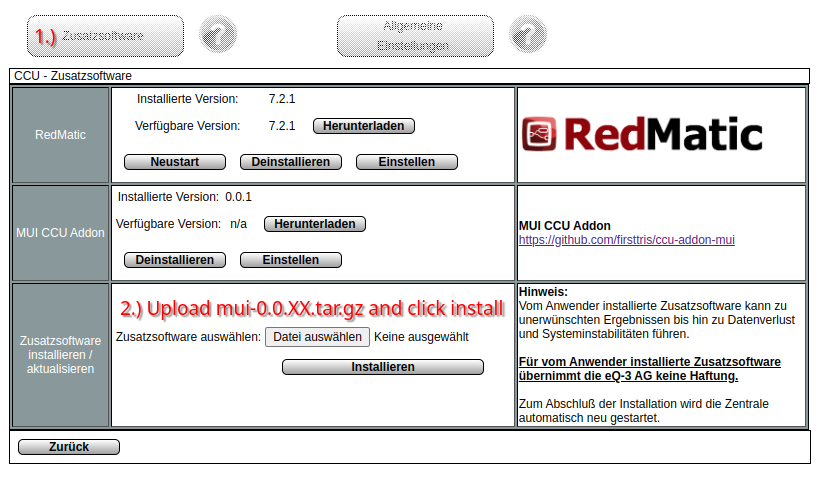
- http://<IP-der-CCU>/addons/mui öffnen.
Das Add-on taucht danach in der Liste der Zusatzsoftware auf, mit Einstellen (öffnet die App), Neustart und Deinstallieren.
Ab dann geht es auch ohne die alte WebUI: Weitere Add-ons installierst du unter Einrichten → System → Zusatzsoftware im Add-on selbst.
openccu-lite
openccu-lite ist ein Fork von OpenCCU ohne ReGaHSS und ohne die alte WebUI; die Systemverwaltung macht dort occulited. MUI ist dort die Oberfläche für die Geräte: anlernen, einstellen, direkt verknüpfen, Heizgruppen, Räume und Gewerke, und bedienen mit Kacheln.
- Paket:
mui-<version>-aarch64-lite.tar.gzfür den Raspberry Pi 3/4/5,mui-<version>-x86_64-lite.tar.gzfür die VM (OVA). Installiert wird es unter Zusatzsoftware von openccu-lite, später auch aus dessen Katalog. Die CCU-Pakete starten auf openccu-lite nicht und umgekehrt. - Öffnen: MUI erscheint im Menü von openccu-lite und läuft dort im Rahmen, mit dessen Hell/Dunkel und Sprache. Direkt geht es unter http://<IP>/addons/mui/.
- Anmeldung: die von openccu-lite. Die Stufen configure und administer sind in MUI Administratoren (ohne erneute Passworteingabe), operate Benutzer, read Gäste.
- Was es dort nicht gibt: Programme, Systemvariablen und Alarme, weil sie die ReGa brauchen. Automationen laufen auf openccu-lite in einem eigenen System, etwa Node-RED (RedMatic), Home Assistant oder ioBroker; einfache Abläufe gehen als Direktverknüpfung. Netzwerk, Firewall, Benutzer, Sicherung, Updates und Gerätefirmware verwaltet openccu-lite selbst, MUI verlinkt dorthin.
- Updates kommen über die Zusatzsoftware bzw. den Katalog von openccu-lite, nicht aus der App.
- Daten: Kachel-Layouts, Favoriten, Regeln, Diagramme und Push-Abos liegen in
/usr/local/etc/config/addons/mui/, Namen, Räume und Gewerke im Metadaten-Speicher von openccu-lite. Das Add-on läuft dort als eigener Benutzer und schreibt nur in seine Verzeichnisse; das Log steht im Journal (journalctl -u addon-mui).
openccu-lite ist noch in Entwicklung (Vorabversionen). Rückmeldungen von echten Installationen sind sehr willkommen.
Aktualisieren
Am einfachsten in der App: Einrichten → System, neben der Add-on-Version Auf Update prüfen und bei
einer neuen Version Update installieren (Administratoren, nach erneuter Eingabe des Passworts). Der
Server lädt das passende Archiv der neuesten Release von GitHub, prüft es gegen die SHA256-Prüfsumme, die
GitHub dazu angibt, und führt dessen update_script aus. Die CCU startet dafür nicht neu, auch die CCU3
nicht; nur die App ist ein paar Sekunden weg und bietet danach Neu laden an.
Über die WebUI geht es weiter wie bei der Installation: Die CCU prüft unter Zusatzsoftware selbst, ob es
eine neue Version gibt (das Add-on fragt dazu die neueste Release auf GitHub ab), dann neue tar.gz
hochladen und installieren. Die CCU3 mit eQ-3-Firmware startet dabei neu. Einstellungen, angemeldete Geräte, Diagramme und Push-Abos bleiben erhalten, weil sie
außerhalb des Add-on-Verzeichnisses liegen (siehe Dateien auf der CCU).
Anmelden
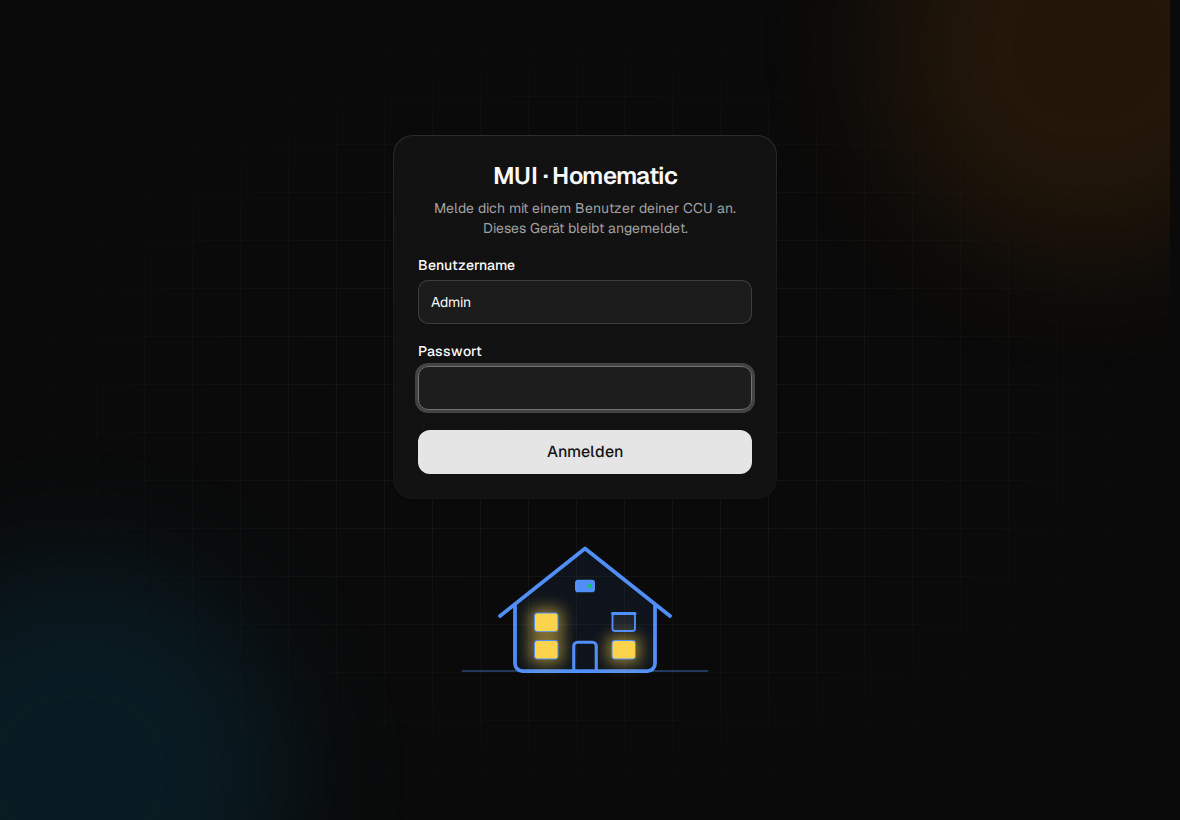
Beim ersten Öffnen meldest du dich mit einem Benutzer der CCU-WebUI an, also demselben Namen und Passwort wie in der WebUI. Das Add-on prüft das Passwort bei der CCU und speichert es nicht.
- Einmal pro Gerät: Danach bleibt das Gerät angemeldet, auch nach einem Neustart von App oder CCU. Die Anmeldung verlängert sich bei jeder Nutzung (gültig ein Jahr ab der letzten Verbindung).
- Rechte wie in der CCU: Gäste sehen nur, Benutzer bedienen, Administratoren dürfen zusätzlich einrichten. Kanäle, die in der CCU nicht als bedienbar markiert sind, schalten nur Administratoren.
- Admin-Modus: Für Einstellungen braucht ein Administrator ein Admin-Token. Es gilt 8 Stunden ab der Anmeldung. Danach fragt die App beim nächsten Speichern noch einmal nach dem Passwort. Früher beenden: Klick auf Admin-Modus in der Kopfzeile, angemeldet bleibt man.
- Abmelden: im Menü. Ein verlorenes Tablet meldest du unter Einrichten → Angemeldete Geräte ab.
Details zu Tokens und Rechten stehen in Sicherheit.
HTTPS
Einige Funktionen gibt der Browser nur in einem sicheren Kontext frei, also über HTTPS oder localhost:
| Funktion | ohne HTTPS |
|---|---|
| Als App installieren (PWA, Service Worker) | nicht möglich, die App läuft nur im Browser-Tab |
| Push-Benachrichtigungen | nicht möglich |
| Bildschirm bleibt an (WakeLock) | nicht möglich |
Die CCU kann HTTPS selbst: https://<IP-der-CCU>/addons/mui. Mit dem Zertifikat ab Werk warnt der Browser einmalig. Besser ist ein eigenes Zertifikat, das deine Geräte kennen. Hochladen kannst du es unter Einrichten → System → HTTPS-Zertifikat. Die Umleitung von HTTP auf HTTPS schaltest du unter Einrichten → System → Sicherheit ein.
Nur zum Ausprobieren gibt es in Chrome einen Ausweg ohne Zertifikat:
chrome://flagsöffnen.- Insecure origins treated as secure suchen.
- Die Adresse der CCU eintragen, z. B.
http://192.168.178.111. - Chrome neu starten.
Als App installieren
Über HTTPS lässt sich das Add-on wie eine App auf den Startbildschirm legen. Es startet dann ohne Browserleiste, mit eigenem Icon, dunklem Startbildschirm und aus dem Cache. Nach dem ersten Laden kommen die App-Dateien aus dem Service Worker; über das Netz gehen nur noch die Daten.
- Android (Chrome): Menü (drei Punkte) → App installieren bzw. Zum Startbildschirm hinzufügen.
- iOS / iPadOS (Safari): Teilen → Zum Home-Bildschirm.
- Desktop (Chrome, Edge): Installieren-Symbol rechts in der Adressleiste.
Nach einem Update des Add-ons lädt jede offene App die neue Version im Hintergrund, sobald sie wieder mit der CCU verbunden ist, und zeigt unten Neu laden. Erst ein Tipp darauf übernimmt sie, damit nichts mitten im Bearbeiten neu lädt.
Wandtablet
Für ein Tablet an der Wand:
- Startseite im Menü auf Favoriten stellen und dort eine Liste nur für das Tablet anlegen.
- Bildschirm anlassen im Menü unter Darstellung: hält den Bildschirm über WakeLock an, solange die App im Vordergrund ist. Als installierte App ist der Schalter anfangs an, im Browser-Tab aus. Er erscheint nur, wo der Browser WakeLock kennt (HTTPS oder localhost).
- Effekte im Menü auf Dezent oder Aus stellen, wenn das Tablet schwach ist.
- Übersicht oben im Menü unter Darstellung ausschalten, wenn der Platz den Kacheln gehören soll.
- Ein eigener CCU-Benutzer mit Stufe Benutzer für das Tablet verhindert, dass dort jemand einrichtet.
Push-Benachrichtigungen
Im Menü unter Benachrichtigungen aktivierst du Push für Alarme, Servicemeldungen und Regeln (Benachrichtigungsregeln), getrennt pro Gerät. Die Zentrale schickt sie über den Push-Dienst des Browsers (Web Push mit VAPID); ein Konto bei einem Drittanbieter ist nicht nötig. Voraussetzungen:
- HTTPS (siehe oben).
- Die CCU erreicht das Internet, denn die Nachricht geht über den Push-Dienst des Browsers (Google, Apple, Mozilla).
- Unter iOS muss die App auf dem Home-Bildschirm installiert sein.
Test senden prüft die ganze Kette. Die CCU prüft alle 30 Sekunden auf neue Alarme und Servicemeldungen.
Optionen (mui.conf)
Für Sonderfälle liest der Server beim Start /usr/local/etc/config/mui.conf. Die Datei liegt außerhalb des
Web-Verzeichnisses und überlebt Updates. Eine Zeile pro Option, NAME=Wert:
| Option | Standard | Wirkung |
|---|---|---|
AUTH_MODE |
ccu |
none schaltet die Anmeldung ab. Dann ist jeder im Netz Administrator: bedienen, einrichten, Backups ziehen. Nur für Netze, in denen das gewollt ist. Was eine WebUI-Session braucht (Backup, Firewall …), fragt trotzdem das Passwort des Benutzers Admin ab |
DEBUG |
false |
true schreibt ausführliche Meldungen ins Log |
PUSH_SUBJECT |
GitHub-URL des Projekts | Kontaktadresse in den Push-Anfragen (VAPID sub), z. B. mailto:du@example.com |
DIAGRAMS_DIR |
/usr/local/mui-diagrams |
Wo die Diagrammwerte liegen, z. B. auf einem USB-Stick |
Belegt ein anderes Programm die Ports des Servers (8089 für die App, 9098 für die Events der Funkdienste),
lassen sie sich mit WS_PORT und RPC_SERVER_PORT ändern. Die Weiterleitung von lighttpd übernimmt einen
geänderten WS_PORT bei der nächsten Installation oder dem nächsten Update; bis dahin in
/usr/local/etc/config/lighttpd/mui.conf denselben Port eintragen und lighttpd neu laden
(/etc/init.d/S50lighttpd reload).
Die übrigen Variablen (Dateipfade) braucht man nur zur Entwicklung, siehe
Entwicklung. Nach einer Änderung das Add-on neu starten: in der WebUI
unter Zusatzsoftware → Neustart oder per SSH mit /usr/local/etc/config/rc.d/mui restart.
Dateien auf der CCU
| Pfad | Inhalt |
|---|---|
/usr/local/addons/mui/ |
App, Server (go-server/ccu-addon-mui-server) update-check.cgi, über das die CCU nach Updates fragt, und status.cgi, das der Hinweis „MUI lässt sich nicht laden“ fragt, ob der Server läuft |
/usr/local/etc/config/addons/www/mui |
Link auf das Add-on-Verzeichnis, darüber liefert die CCU /addons/mui aus |
/usr/local/etc/config/rc.d/mui |
Startskript |
/usr/local/etc/config/lighttpd/mui.conf |
Weiterleitung von /ws/mui und /addons/mui/assets/ (die gzip-gepackten Skripte der App) an den Server, auf Port 8089 oder den WS_PORT aus mui.conf (bei jeder Installation neu geschrieben) |
/usr/local/etc/config/mui.conf |
deine Optionen (optional) |
/usr/local/etc/config/mui-auth.key |
Schlüssel, mit dem die Anmeldungen signiert sind. Löschen meldet alle Geräte ab |
/usr/local/etc/config/mui-sessions.json |
angemeldete Geräte |
/usr/local/etc/config/mui-audit.log |
Protokoll aller Änderungen über das Add-on |
/usr/local/etc/config/mui-push.json |
Push-Schlüssel und Abos |
/usr/local/etc/config/mui-diagrams.json |
Diagramme |
/usr/local/etc/config/mui-rules.json |
Benachrichtigungsregeln |
/usr/local/etc/config/mui-tiles.json |
Kachel-Layouts, Kachelart und Kachelname je Kanal |
/usr/local/mui-diagrams/ |
aufgezeichnete Werte (Minutenwerte 60 Tage, Stundenwerte unbegrenzt) |
/var/log/mui-websocket-server.log |
Log des Servers (im RAM; wird es größer als 1 MB, beim Start oder im Betrieb, kommt es nach .old) |
Die Dateien unter /usr/local/etc/config sind Teil jedes CCU-Backups. Die Minutenwerte der Diagramme
sind davon ausgenommen, damit Backups klein bleiben.
Deinstallieren
In der WebUI unter Zusatzsoftware → Deinstallieren. Das entfernt App, Server, Startskript, Log,
mui.conf, mui-auth.key, die Weiterleitung lighttpd/mui.conf und den Link unter addons/www, dazu die
Daten des Add-ons: mui-sessions.json, mui-push.json (mit dem Push-Schlüssel), mui-audit.log,
mui-diagrams.json, mui-rules.json, die aufgezeichneten Werte unter /usr/local/mui-diagrams und noch
nicht abgeholte Backups. Diagramme und Regeln sind danach weg; ein CCU-Backup von vorher enthält sie noch.
Für ein Update ist Deinstallieren nicht nötig, das Update behält alles.
Häufige Probleme
„MUI lässt sich nicht laden“: Die Skripte der App liefert der Server aus. Läuft er nicht, lädt die App
gar nicht, und die Seite zeigt nur diesen Hinweis (später kommt die App aus dem Cache des Service Workers und
zeigt stattdessen den roten Balken unten). Darunter steht, ob der Server läuft, und wenn nicht, die Zeile aus
seinem Log, mit der er abgebrochen ist. Add-on unter Zusatzsoftware neu starten und die Seite neu laden.
Startet der Server nicht, steht der Grund im Log (/var/log/mui-websocket-server.log, auf openccu-lite
journalctl -u addon-mui). Eine Neuinstallation hilft dabei meist nicht, und Deinstallieren löscht die
Daten des Add-ons (siehe oben).
address already in use im Log: Ein anderes Programm belegt den Port des Servers, und der Server beendet
sich gleich wieder. Bis einschließlich Version 1.0.30 nutzte MUI 8088 und 9099, dieselben Ports wie der Mediola NEO Server,
den OpenCCU mitbringt; wer beim Start der CCU zuerst kam, bekam sie. Seitdem sind es 8089 und 9098. Wer
die Ports belegt, zeigt netstat -tlnp | grep -E ':(8089|9098) '; ausweichen lässt sich mit WS_PORT und
RPC_SERVER_PORT (siehe Optionen).
Roter Balken „Keine Verbindung zur CCU, verbinde neu …“: Die App erreicht den Server nicht. Die App verbindet sich alle
3 Sekunden neu. Bleibt der Balken, läuft der Server nicht: Add-on unter Zusatzsoftware neu starten und
das Log ansehen (/var/log/mui-websocket-server.log).
Werte ändern sich nicht live: Der Server meldet sich bei den Funkdiensten der CCU für Events an und prüft die Verbindung nach einer Minute ohne Events. Nach einem Neustart der Funkdienste meldet er sich nach gut einer Minute von selbst neu an.
„Zu viele Versuche“ bei der Anmeldung: Nach 5 falschen Passwörtern in einer Minute ist die Anmeldung für diesen Benutzer auf diesem Gerät eine Minute gesperrt. Andere Geräte und Benutzer betrifft das nicht.
Einrichten fragt nach dem Passwort: Das Admin-Token ist nach 8 Stunden abgelaufen. Einmal das Passwort eingeben, dann geht es weiter.
Push lässt sich nicht einschalten: Die Seite ist nicht über HTTPS geöffnet, oder der Browser hat Benachrichtigungen für die Seite gesperrt.
Ein Gerät fehlt auf dem Dashboard: Es ist keinem Raum und keinem Gewerk zugeordnet, oder in der CCU als unsichtbar markiert. Unter Alle Geräte steht es trotzdem.