Bedienung
So benutzt du das Add-on im Alltag: Geräte schalten, Meldungen bestätigen, Heizung einstellen, Diagramme lesen und Programme ausführen. Wie man Geräte anlernt und einrichtet, steht in Einrichten.
Aufbau
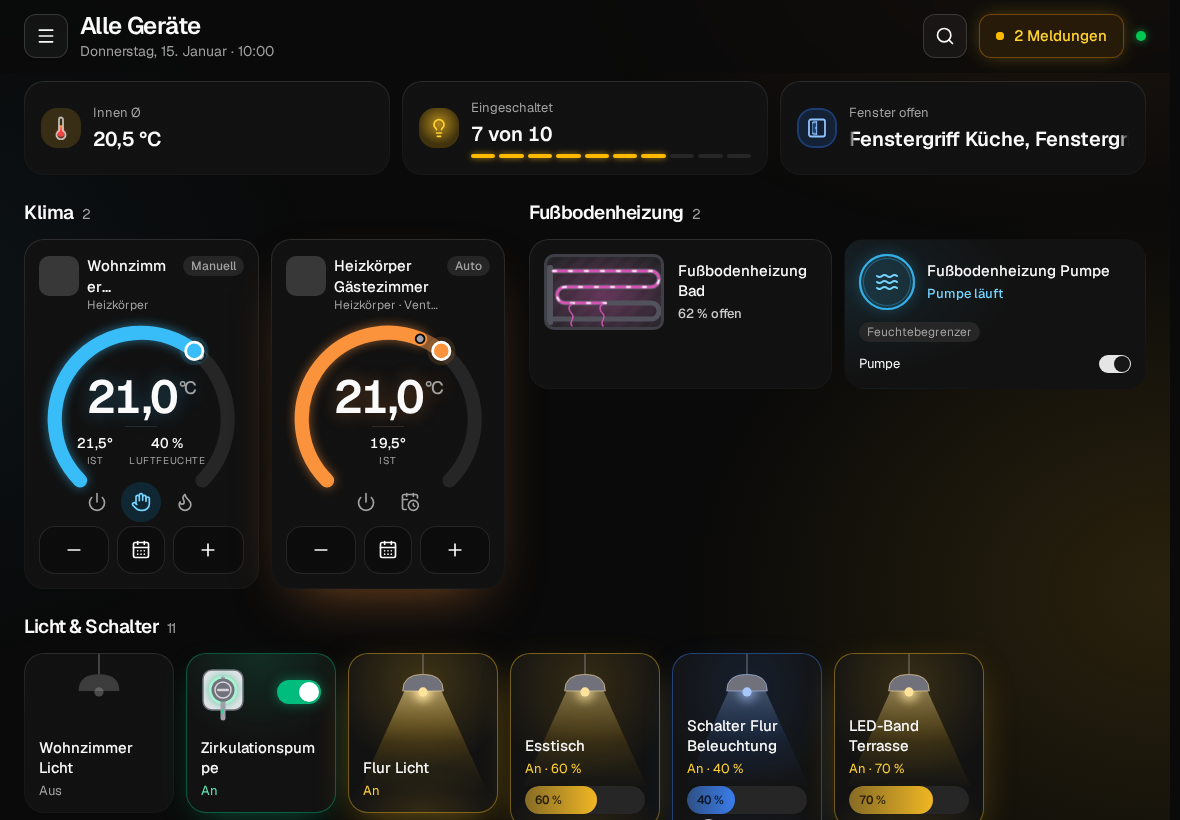
Kopfzeile: Menü, Titel der Ansicht mit Datum und Uhrzeit, rechts die Knöpfe für Alarme (rot, pulsierend, solange ein Alarm unbestätigt ist) und Meldungen (Servicemeldungen, z. B. leere Batterie oder nicht erreichbar) sowie der Verbindungspunkt (grün = mit der CCU verbunden). Reißt die Verbindung ab, erscheint nach zwei Sekunden ein roter Balken, und die App verbindet sich von selbst neu.
Menü:
| Bereich | Inhalt |
|---|---|
| Navigation | Räume, Gewerke |
| Ansichten | Favoriten, Alle Geräte, Systemvariablen, Programme, Diagramme, Geräte-Gesundheit, Einrichten |
| Darstellung | Dunkles Design, Effekte (Aus, Dezent, Kräftig), Übersicht oben (je Gerät), Sprache (je Benutzer), Startseite (zuletzt geöffnet oder Favoriten), Bildschirm anlassen (je Gerät) |
| Konto | Benachrichtigungen (Push für Alarme, Servicemeldungen und Regeln), Passwort ändern, Abmelden |
Suche und Befehle: Die Lupe in der Kopfzeile oder Strg+K (am Mac Cmd+K, Ctrl+K löscht dort
im Textfeld weiter bis zum Zeilenende) öffnet die Befehlspalette. Sie sucht in einem Zug nach Seiten, Räumen, Gewerken, Favoritenlisten, Geräten (Kanälen),
Programmen und Systemvariablen und kennt ein paar Aktionen (Dunkles Design umschalten, Anordnen, Abmelden).
Man tippt Wörter des Namens, des Raums, des Gerätetyps oder der Adresse in beliebiger Reihenfolge; auch
„wzlicht“ findet Wohnzimmer Licht. Mit ↑ ↓ wählt man, Enter öffnet, Esc schließt. Ein Gerät öffnet
seinen Raum (oder sein Gewerk, sonst Alle Geräte), ein Programm seinen Editor, eine Systemvariable die Liste
der Systemvariablen; ein Programm wird dabei nie gestartet. Die Kachel des Geräts und die Zeile der
Systemvariable werden in den Blick gerollt und kurz umrandet. Dafür steht #tile-<Kanal-ID> bzw.
#sysvar-<ID> in der Adresse; die App nimmt es nach dem Hervorheben wieder heraus. Was der Benutzer nicht darf
(Einrichten) oder die Plattform nicht hat (Programme, Systemvariablen auf openccu-lite), fehlt in der Liste.
Kanäle, die auch Räume und Alle Geräte nicht zeigen (in der WebUI unsichtbar, ein Transmitter neben seinem
virtuellen Empfänger), fehlen ebenso. Die Daten lädt die
Palette erst beim ersten Öffnen.
Startseite: die zuletzt geöffnete Ansicht, auf Wunsch immer die Favoriten. Gibt es noch keine Räume, zeigt die App alle Geräte.
Räume, Gewerke, Favoriten und Alle Geräte
Alle vier Ansichten sind gleich aufgebaut:
- Reiter zum Wechseln zwischen Räumen, Gewerken oder Favoritenlisten. Passen nicht alle in die Breite, wischst du die Leiste zur Seite oder blätterst mit den Pfeilen an ihren Rändern; der gewählte Reiter rückt in die Mitte.
- Übersicht: Innentemperatur im Schnitt, eingeschaltete Lichter („5 von 6“), offene Fenster mit Namen. Es erscheint nur, was es an diesem Ort gibt. Im Menü unter Darstellung blendet Übersicht oben sie auf diesem Gerät aus, etwa auf einem Wandtablet, wo der Platz den Kacheln gehören soll.
- Abschnitte nach Art: Klima, Fußbodenheizung, Licht & Schalter, Rollläden, Fenster, Türen, Sicherheit, Klima & Wetter, Bewässerung & Wasser, Taster, Eingänge, Energie, System. Was keine eigene Kachel hat, folgt alphabetisch nach Kanaltyp. Kleine Abschnitte stehen nebeneinander, solange die Breite reicht, etwa ein Thermostat neben vier Lichtern; jeder ist so breit wie seine Kacheln. Auf dem Handy steht jeder Abschnitt für sich.
- Diagramme, die als Kachel an diesem Ort hängen.
Alle Geräte zeigt jeden Kanal der CCU, auch ohne Raum oder Gewerk. Das ist nützlich, um Geräte zu finden, die noch nirgends zugeordnet sind.
Die Räume und Gewerke, die die CCU beim ersten Start anlegt, heißen intern roomGarden, funcLight und so
weiter. MUI zeigt sie wie die WebUI übersetzt an (Garten, Licht); selbst vergebene Namen bleiben, wie sie sind.
Favoriten sind die Favoritenlisten der CCU, also dieselben wie in der WebUI, und gehören zum angemeldeten Benutzer. Neben Kanälen enthalten sie auch Systemvariablen und Programme. Mit Neue Liste und Bearbeiten legst du sie direkt an.
Kacheln anordnen
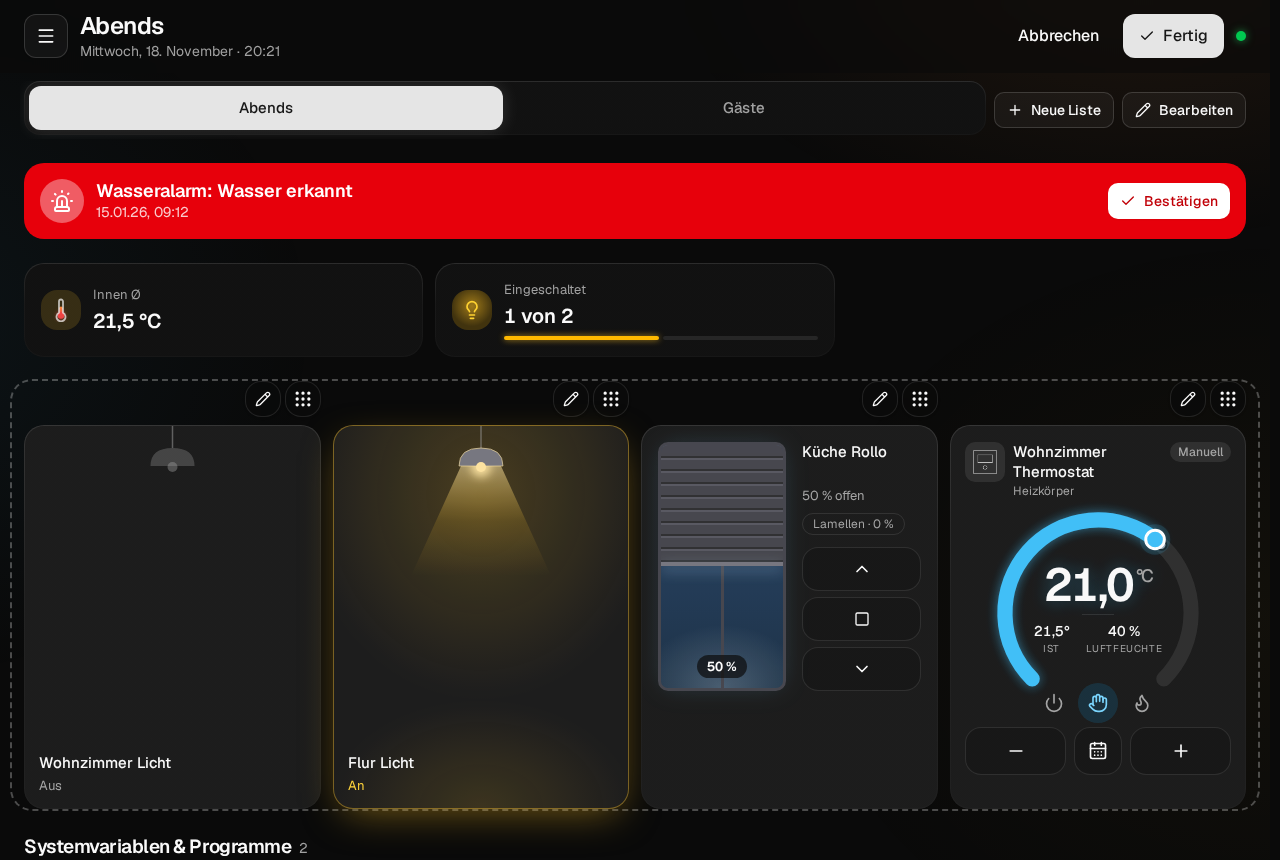
Anordnen (das Raster-Symbol oben in der Kopfzeile, auf dem Handy im Menü) schaltet die Ansicht in den Bearbeitungsmodus. Die Abschnitte bleiben dabei, wo sie sind, nebeneinander wie sonst, und die Kacheln behalten ihre Größe; die Kopfzeile zeigt statt ihrer Knöpfe Abbrechen, Automatisch anordnen und Fertig. Über jeder Kachel steht rechts ein Griff, so dass er nichts von ihr verdeckt: Nur daran ziehst du sie, überall sonst scrollt die Seite wie gewohnt, und schalten lässt sich beim Anordnen nichts. Die Kacheln stehen dabei wie sonst lückenlos nebeneinander und brechen innerhalb ihres Abschnitts um: Ziehst du eine auf den Platz einer anderen, rücken die übrigen in der Reihe zur Seite.
- Räume und Gewerke behalten ihre Bereiche (Licht, Heizung, Rollläden …). Kacheln ziehst du innerhalb ihres Bereichs und änderst an der rechten Kante die Breite. Ganze Bereiche verschiebst du mit den Pfeilen neben der Überschrift, z. B. Heizung nach oben.
- Bereiche schmaler oder breiter ziehen: An der rechten Kante des gestrichelten Rahmens sitzt ein Griff. Ziehst du ihn nach links, brechen die Kacheln früher um, etwa zwei statt vier nebeneinander, und der Bereich wird so schmal wie seine Kacheln; daneben rückt ein anderer Bereich nach, wenn er Platz hat. Nach rechts gezogen stehen wieder mehr nebeneinander. Mit der Tastatur geht das mit den Pfeiltasten links und rechts, wenn der Griff den Fokus hat.
- Favoritenlisten stellst du selbst zusammen. Dort gibt es keine Bereiche: Alle Kacheln liegen auf einer Fläche, zuerst in der Reihenfolge der Liste.
- Eigene Namen: Neben dem Griff steht ein Stift. Damit gibst du ihr einen Namen, der nur in der App gilt, etwa „Leselampe“ statt „SAD - Jugendzimmer:1“. Auf der CCU, in der alten WebUI und in allen anderen Schnittstellen behält der Kanal seinen Namen, dein Benennungsschema bleibt also, wie es ist. Name der CCU nimmt den eigenen Namen wieder weg. Unter Einrichten → Geräte steht er in der Karte des Kanals als Name in der App. Ob eine Kachel als Lampe erscheint, richtet sich weiter nach dem Namen der CCU. Zeigt eine Kachel ein ganzes Gerät (etwa Taster, virtuelle Taster oder Stromzähler), hat der Dialog ein Feld je Kanal, beim Taster also eines je Taste; Namen der CCU nimmt alle eigenen Namen der Kachel wieder weg. Alarme und Push-Benachrichtigungen nennen den Kanal weiter mit dem Namen der CCU.
Fertig speichert das Layout und die Namen auf der CCU (Datei mui-tiles.json), sofort und auch über
einen Neustart hinweg; es gilt damit auf allen Geräten und passt sich für Handy, Tablet und Desktop an. Ein Abschnitt,
dessen Kacheln du angeordnet hast, ist danach so breit wie die Spalten, die seine Kacheln belegen, und
steht wie die übrigen neben anderen Abschnitten, solange die Breite reicht. Seine Kacheln bleiben dabei
genau dort, wo du sie hingezogen hast. Abbrechen verwirft die Änderungen, Automatisch anordnen
stellt die ursprüngliche Anordnung wieder her; die Namen, die du dabei gegeben hast, bleiben.
Die Kacheln
Jede Kachel zeigt den Zustand so, dass man ihn ohne Lesen erkennt, und reagiert sofort. Die App schaltet optimistisch und nimmt die Änderung zurück, wenn die CCU sie ablehnt. Dann erscheint ein Hinweis. Ein Gerät, das als nicht erreichbar gilt, bekommt den Befehl trotzdem, wie in der WebUI: Oft ist die Meldung veraltet, und gerade der Befehl holt es zurück. Die Kachel zeigt es dann grau mit „Nicht erreichbar“.
| Kachel | Bedienung |
|---|---|
| Thermostat | Solltemperatur am Drehregler ziehen oder mit − und +; Modi Auto, Manuell, Boost, Aus, Urlaub; bei BidCos-Thermostaten Komfort- und Eco-Temperatur; Ist-Temperatur, Luftfeuchte, Ventilöffnung, Fenster-offen; Kalender öffnet das Wochenprogramm |
| Fußbodenheizung | Ventilöffnung als Balken, Soll- und Ist-Temperatur |
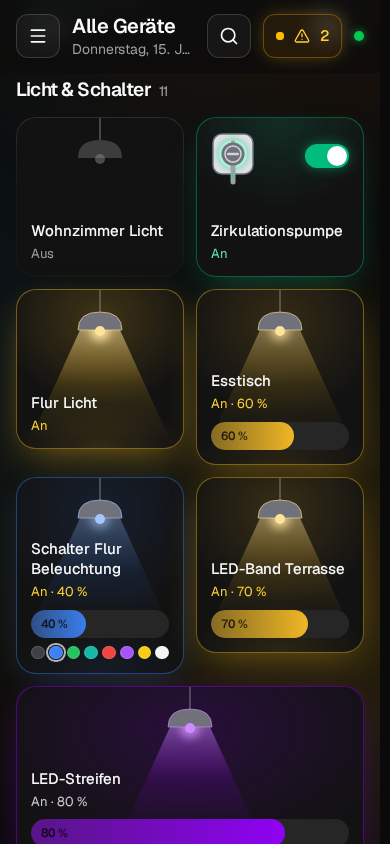
| Licht, Schalter | Antippen schaltet; Lampen leuchten in der Kachel, Schalter (z. B. Pumpe) haben einen Kippschalter |
| Dimmer | Helligkeit am Balken ziehen, antippen schaltet ein und aus |
| Farblicht | Helligkeit, Farbton und Farbvorgaben (HmIP-RGBW, -LSC, -DRG-DALI) |
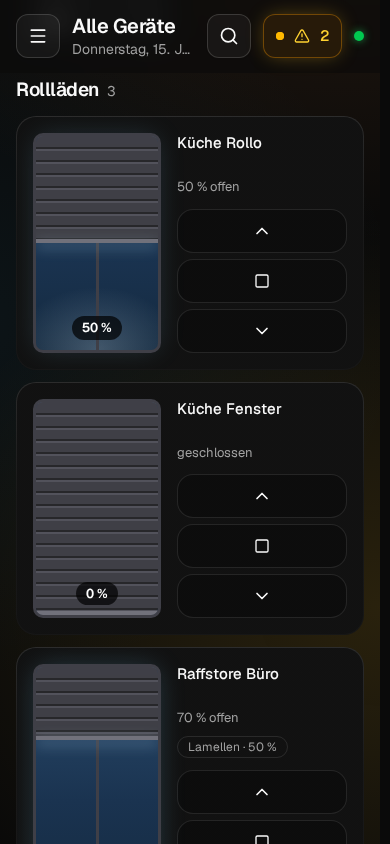
| Rollladen, Jalousie | Auf, Stopp, Ab; ins Fenster tippen setzt die Position; bei Jalousien auch die Lamellen. Nach einem Befehl fährt der Panzer in der Kachel sichtbar zum Ziel (Fährt auf 40 %), auch wenn der Aktor bis zur Ankunft noch die alte Position meldet |
| Fenster | Fensterkontakt und Fenstergriff: geschlossen, gekippt, offen, als Bild |
| Fensterantrieb | Öffnen, Schließen, Stopp; die Winmatic auch Verriegeln, dazu ihr Akku |
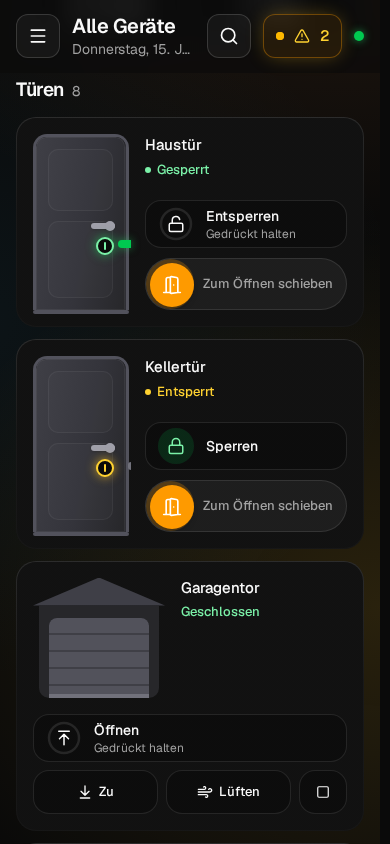
| Türschloss | Entsperren und Sperren durch Gedrückthalten, Öffnen durch Schieben, damit nichts versehentlich aufgeht |
| Türschloss-Zusatzkanäle | Türzustand (offen/geschlossen, kalibrieren), Auto-Relock an/aus, Riegelkontakt; Benutzer des Türschlossantriebs freigeben oder sperren |
| Fußbodenheizung: Pumpe, Direktausgang | läuft oder aus, schaltbar; Taupunkt-, Feuchte- und Notbetrieb-Warnungen, Frostschutz |
| Displays | HmIP-WRCD: 5 Zeilen mit Text, Ausrichtung, Farben und 31 Symbolen, dazu Ton und Zurücksetzen, mit Vorschau; HM-RC-19: bis zu 5 Zeichen mit Einheit, Symbolen, Beleuchtung und Ton |
| Servos (HmIP-WSC) | Position von links über neutral nach rechts in 0,5-%-Schritten, Fahrzeit 0–50 s; Ist-Position mit Fehlermeldung |
| Status-LEDs, Hintergrundbeleuchtung | Helligkeit, Farbe und Blinkverhalten (Blinken, Blitzen, Pulsieren) |
| Garagentor | Öffnen gedrückt halten, Zu, Lüften, Stopp |
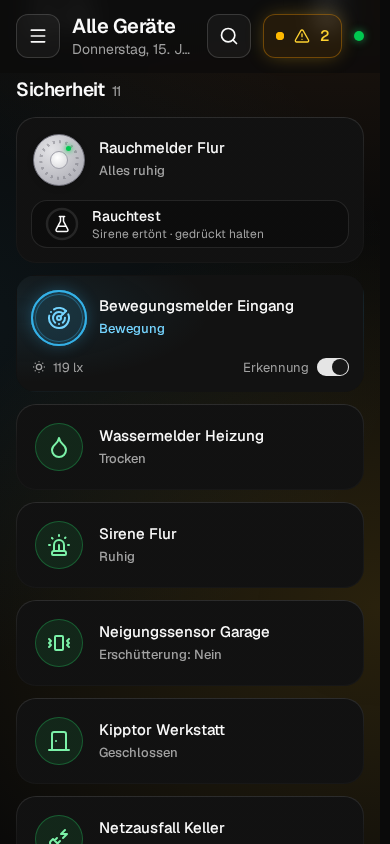
| Rauchmelder | Zustand, Rauchtest gedrückt halten |
| Bewegungs- und Präsenzmelder | Bewegung als Radarwellen, letzte Bewegung, Helligkeit, Erkennung ein/aus |
| Wassermelder | trocken, feucht, Wasser erkannt |
| Sirene | ruhig, akustischer oder optischer Alarm |
| Zutritt | Berechtigungen der Benutzer eines Keypads oder Fingerabdrucklesers |
| Erschütterung und Neigung | je nach Betriebsart des Sensors Erschütterung, Lage oder Neigungswinkel; an einem Tor oder einer Klappe auf Wunsch Offen und Geschlossen (siehe Einrichten) |
| Netzausfall | Netzspannung vorhanden oder Stromausfall |
| Klima und Wetter | Temperatur, Taupunkt, Luftfeuchte mit Bewertung; Wind, Regen, Helligkeit, Sonnenscheindauer |
| Regen, Helligkeit | Regen ja oder nein mit Heizung und Temperatur; Helligkeit mit Durchschnitt, Minimum und Maximum |
| CO₂, Feinstaub | Messwert mit Bewertung (CO₂ nach Umweltbundesamt, Feinstaub nach dem Europäischen Luftqualitätsindex) |
| Bodenfeuchte | Feuchte in Prozent mit Bewertung, Bodentemperatur |
| Abstand (ELV-SH-DUSI) | Distanz, Höhe (Referenzhöhe minus Distanz) und Referenzhöhe |
| Durchgang (HmIP-SPDR) | erkannter und letzter Durchgang, Zähler je Richtung mit Überlauf |
| Füllstand (HM-Sen-Wa-Od) | Füllstand in Prozent und die Füllmenge in Litern aus der eingestellten Tankform |
| Bewässerung | Ventil öffnen und schließen, auch für 10, 30 oder 60 Minuten; Wasserzähler mit Durchfluss und Mengen |
| Wasserschutz | Absperrventil öffnen und schließen, Durchfluss und Wasserdruck |
| Taster | kurz antippen oder für einen langen Tastendruck halten |
| Eingänge | je nach Betriebsart: Tastendrücke leuchten auf, Kontakt offen oder geschlossen, Level |
| Energiezähler | Leistung, Zählerstände und Einspeisung, wo vorhanden Spannung, Stromstärke und Frequenz; Gas mit Durchfluss |
| Zählersensor (HM-ES-TX-WM) | Leistung und Zählerstand für den angeschlossenen Sensor (Strom, Gas oder IEC) |
| Access Point / DRAP | Busspannung und Strom der Wired-Busse |
| Alle anderen | generische Kachel aus der Gerätebeschreibung: Schalter, Auswahlfelder, Zahlen, Aktionen |
Batterie leer oder nicht erreichbar steht an der Kachel. Welche Geräte welche Kachel bekommen, steht in Geräteunterstützung.
Meldungen und Alarme
- Alarme (z. B. Wasser erkannt, Alarmzone ausgelöst) erscheinen als roter Balken oben in der Ansicht und im Alarm-Knopf der Kopfzeile. Bestätigen quittiert sie in der CCU.
- Servicemeldungen (Batterie, nicht erreichbar, Konfiguration ausstehend, Sabotage …) zählt der Knopf Meldungen. Er öffnet die Liste, dort bestätigst du einzeln. Ändert sich ein Wartungswert, aktualisiert sich die Liste sofort.
- Push: Beides kann als Benachrichtigung aufs Handy kommen, auch wenn die App geschlossen ist (siehe Installation).
Benachrichtigungsregeln
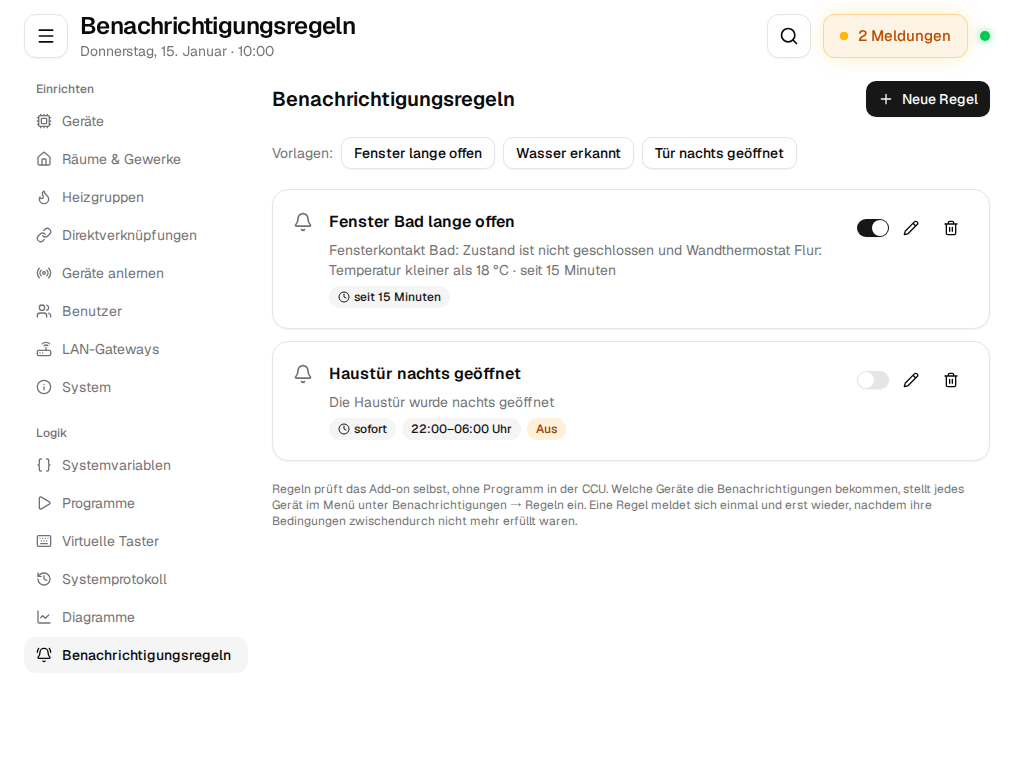
Eine Regel schickt eine Push-Benachrichtigung, sobald Geräte einen bestimmten Zustand haben, ohne dass du dafür ein Programm in der CCU anlegen musst. Beispiele:
- Fenster länger als 15 Minuten offen und draußen kälter als 10 °C
- Wasser erkannt
- Haustür nachts zwischen 22 und 6 Uhr geöffnet
Benachrichtigungsregeln findest du unter Logik in der Seitenleiste, oder im Menü unter Benachrichtigungen → Regeln verwalten. Administratoren legen Regeln an, auch aus einer Vorlage. Eine Regel besteht aus:
- Bedingungen: Kanal, Datenpunkt, Vergleich und Wert, mit denselben Feldern wie im Programm-Editor. Alle Bedingungen müssen gleichzeitig erfüllt sein.
- Dauer: Wie lange die Bedingungen mindestens erfüllt sein müssen; 0 meldet sofort.
- Zeitraum (optional): Die Regel meldet nur zwischen zwei Uhrzeiten, auch über Mitternacht.
- Text (optional): Ohne eigenen Text beschreibt die Benachrichtigung die Bedingungen.
Eine Regel meldet sich einmal und erst wieder, nachdem ihre Bedingungen zwischendurch nicht mehr erfüllt waren. Das Add-on prüft die Regeln bei jeder Änderung, die die CCU meldet, und zusätzlich alle 30 Sekunden. Welche Geräte die Benachrichtigungen bekommen, stellt jedes Gerät im Menü unter Benachrichtigungen mit dem Schalter Regeln ein.
Geräte-Gesundheit
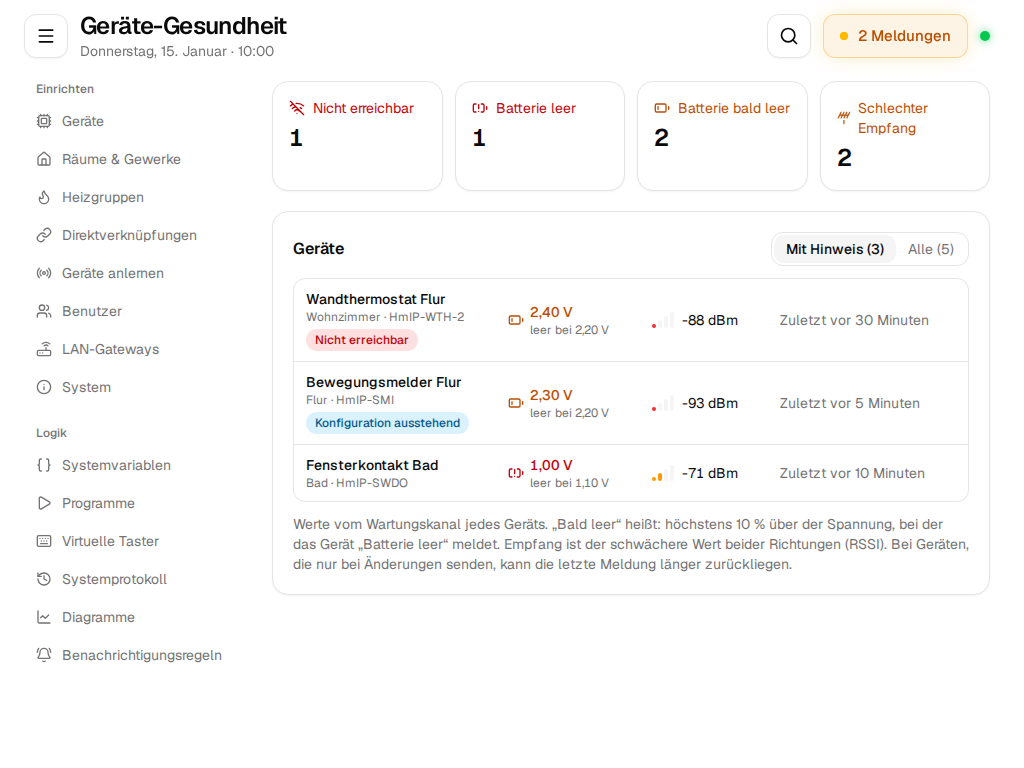
Geräte-Gesundheit im Menü zeigt Batterie, Empfang und Erreichbarkeit aller Geräte auf einer Seite.
Die Werte stammen vom Wartungskanal jedes Geräts (:0), aus dem auch die Servicemeldungen kommen.
- Oben steht, wie viele Geräte nicht erreichbar sind, eine leere Batterie haben, deren Batterie bald leer ist oder die schlechten Empfang haben.
- Die Liste zeigt zuerst die Geräte mit Hinweis, die dringendsten oben. Alle zeigt jedes Gerät.
- Batterie: Spannung (
OPERATING_VOLTAGE) und bei HmIP die Spannung, bei der das Gerät „Batterie leer“ meldet (LOW_BAT_LIMITaus den Geräteeinstellungen). Bald leer heißt höchstens 10 % darüber. Geräte ohne Spannungswert zeigen nur leer oder OK (LOW_BAT). - Empfang: der schwächere der beiden Werte
RSSI_DEVICE(wie das Gerät die CCU hört) undRSSI_PEER(wie die CCU das Gerät hört). Ab −70 dBm gut, ab −85 dBm mittel, darunter schlecht. - Zuletzt: wann das Gerät zuletzt einen Wartungswert gemeldet hat. Batteriegeräte, die nur bei Änderungen senden, melden sich teils nur alle paar Stunden.
- Hinweise wie War nicht erreichbar (
STICKY_UNREACH), Konfiguration ausstehend oder Sabotage.
Administratoren kommen per Klick auf das Gerät zur Geräteseite.
Heizen
Wochenprogramm (Kalender auf der Thermostat-Kachel oder auf der Geräteseite): pro Tag eine Zeitleiste mit den Temperaturen. Zeiten ziehen, Abschnitte teilen oder löschen, Temperatur mit − und +, einen Tag auf Werktage, Wochenende oder alle Tage kopieren. Thermostate mit mehreren Profilen haben Reiter für Profil 1, 2 …, Administratoren wählen dort auch, welches Profil aktiv ist. Gespeichert wird wie jede Geräteeinstellung: Die App überträgt es aufs Gerät und zeigt, wann es angekommen ist.
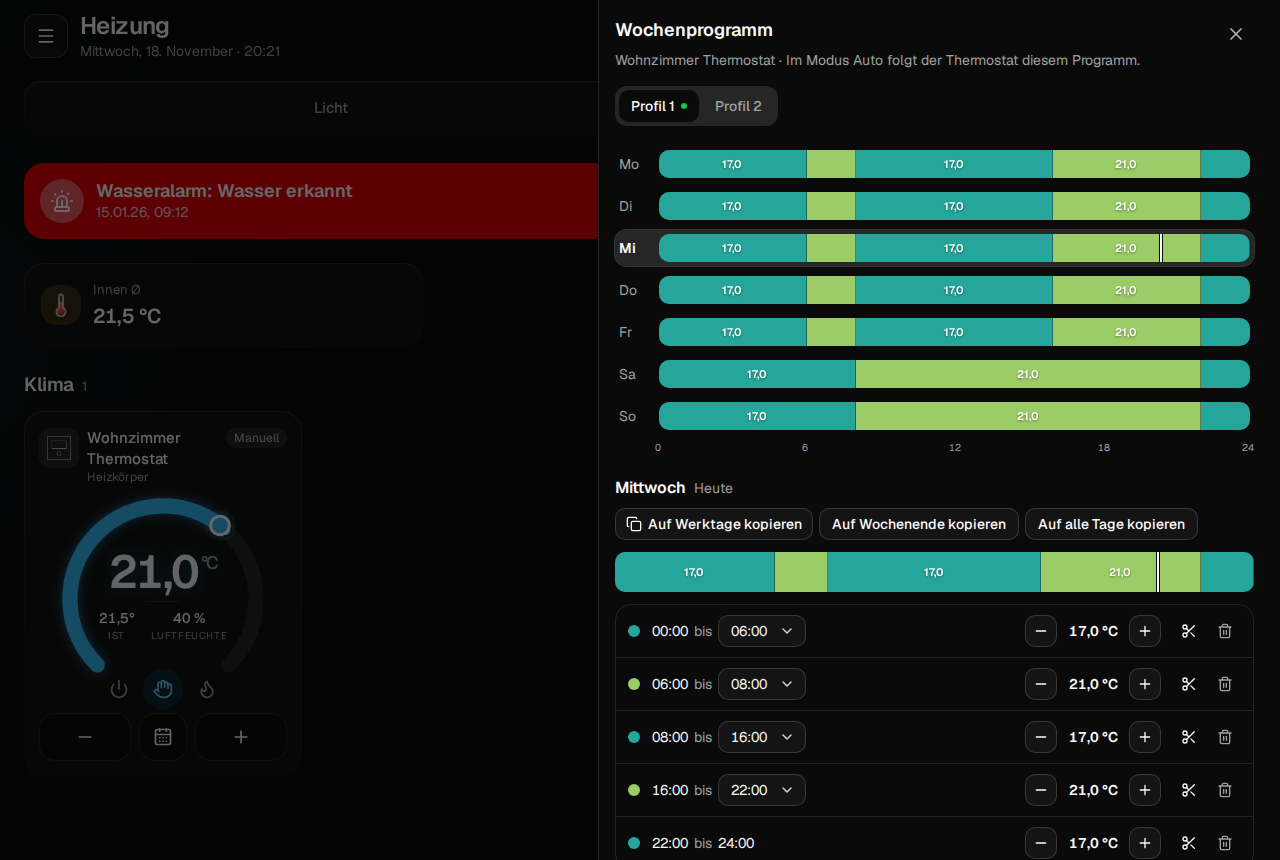
Schalt-, Dimm- und Rollladenaktoren von HmIP haben ebenfalls Wochenprogramme. Die App zeigt sie auf der Geräteseite als Karten mit den Schaltzeiten; Änderungen werden gesammelt und nach einer Bestätigung gespeichert.
Heizgruppen fassen Thermostate eines Raums zusammen. Anlegen und ändern steht in Einrichten.
Diagramme
Diagramme im Menü zeigt Verläufe über einen Tag, eine Woche, einen Monat oder ein Jahr, mit Blättern in die Vergangenheit und Zoom durch Ziehen. Unter jedem Diagramm stehen der aktuelle Wert, Durchschnitt, Minimum und Maximum, bei Energiezählern auch die Kosten zum hinterlegten Strom- oder Gaspreis. Als CSV exportieren lädt die Werte herunter.
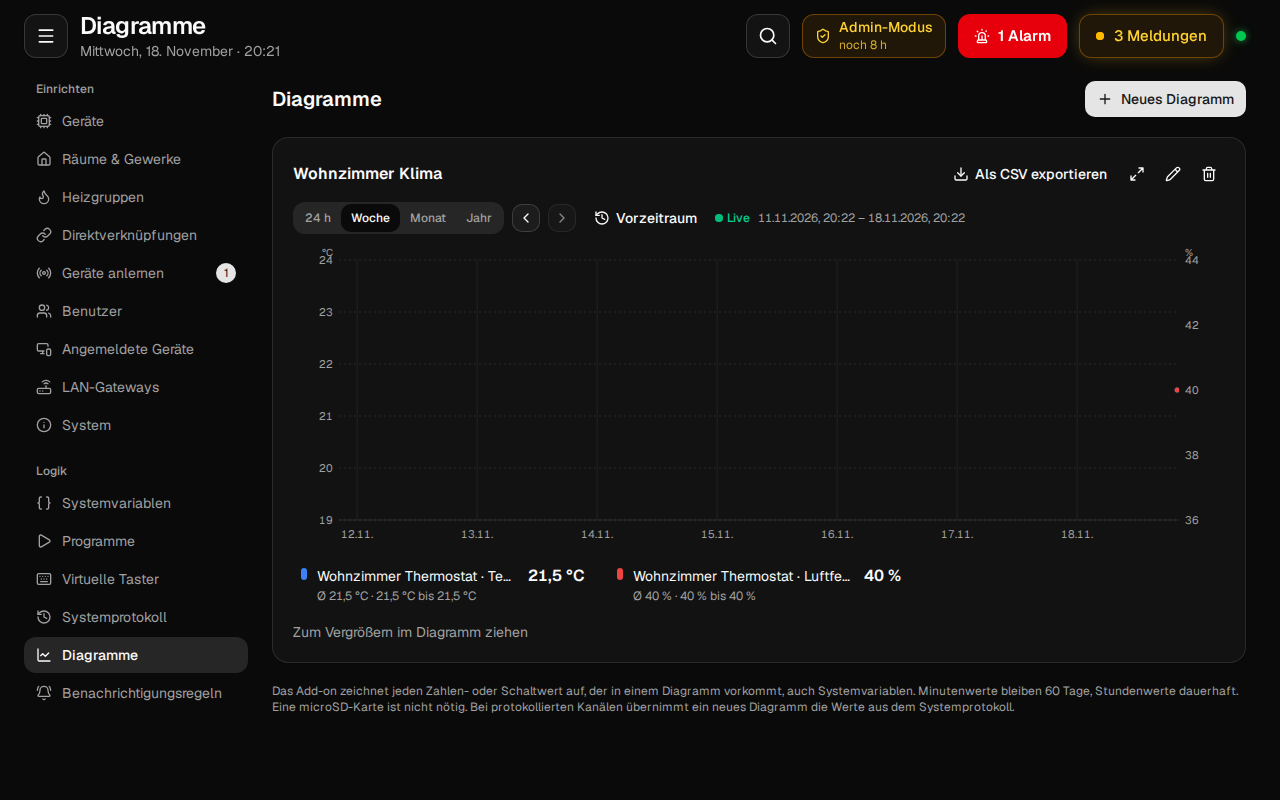
Anders als in der WebUI zeichnet das Add-on selbst auf und kann deshalb jeden Datenpunkt und jede Systemvariable darstellen, ohne microSD-Karte:
- bis zu 12 Reihen pro Diagramm, als Linie, Fläche, Balken, Stufe oder Zustandsband (z. B. Fenster offen)
- Durchschnitt, Minimum, Maximum oder Verbrauch je Zeitraum (für Zählerstände)
- zwei Achsen, eigene Farben und Einheiten
- als Kachel in Räumen, Gewerken und Favoriten
- ältere Werte übernimmt ein neues Diagramm aus dem Systemprotokoll der CCU
Anlegen und ändern dürfen Administratoren, ansehen alle. Gespeichert werden Minutenwerte 60 Tage lang und Stundenwerte unbegrenzt. Wie viel Platz noch frei ist, zeigt Einrichten → System → Allgemeine Einstellungen.
Systemprotokoll
Einrichten → Systemprotokoll (für alle Benutzer sichtbar) listet die Änderungen der Kanäle, die in der CCU als protokolliert markiert sind, die neuesten zuerst, mit Suche. Auf der Geräteseite steht der Verlauf des Geräts zusätzlich als kleine Diagramme. Kann der Server das Protokoll nicht lesen, steht das dort mit dem Grund, statt dass es leer erscheint.
Programme
Programme listet die Programme der CCU mit aktiv, bedienbar und sichtbar. Ausführen startet ein Programm sofort, für Benutzer ohne Admin-Rechte nur, wenn es als bedienbar markiert ist. Administratoren öffnen mit einem Klick den Editor (siehe Einrichten).
Systemvariablen
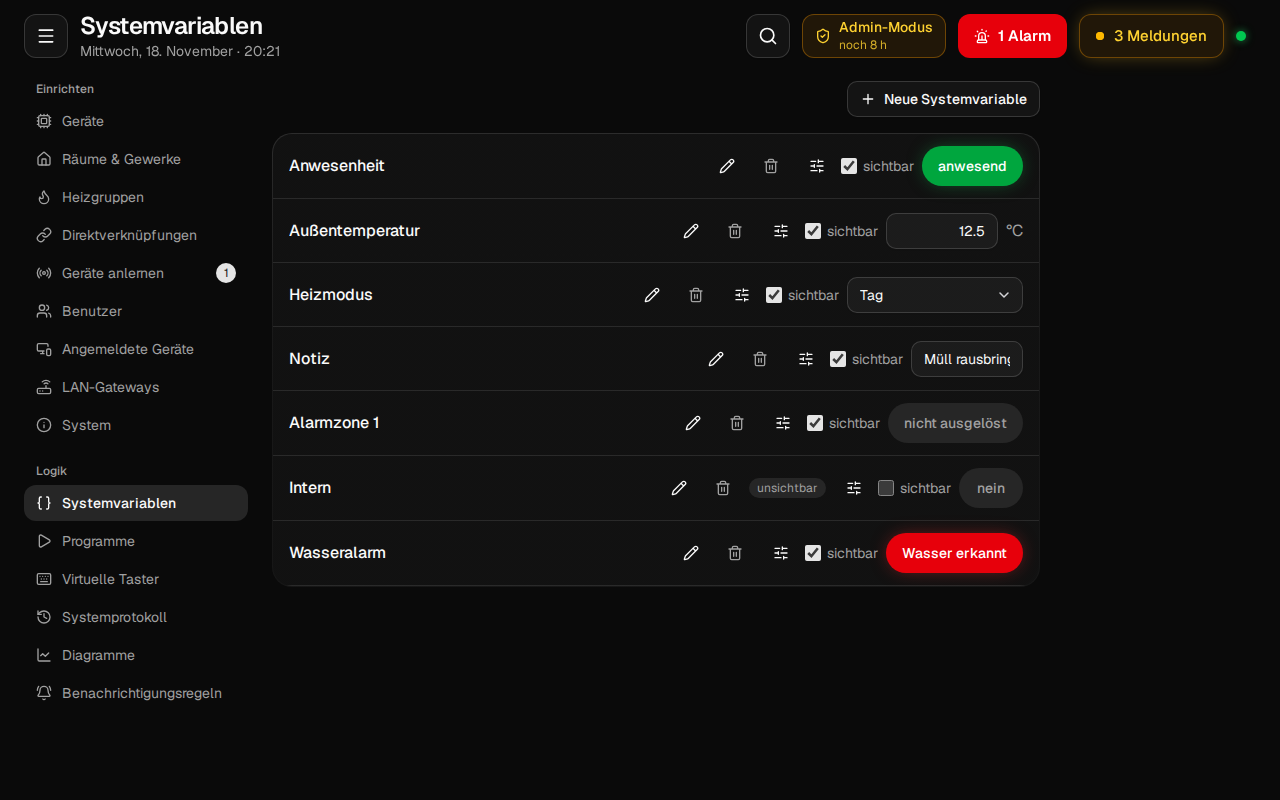
Systemvariablen zeigt alle Variablen mit ihrem Wert: Logikwerte als Schalter, Werte-Listen als Auswahl, Zahlen mit Einheit, Alarme mit Zustand. Ändern geht direkt in der Liste. Administratoren legen hier auch neue an und bearbeiten Beschreibung, Einheit, Bereich und Werte.
Virtuelle Taster
Virtuelle Taster sind die Taster der CCU selbst (BidCos-RF und HmIP), mit denen Programme ausgelöst werden. Die Liste zeigt die benannten oder in Programmen verwendeten Taster mit Kurz und Lang; Administratoren können sie umbenennen.
Darstellung
- Dunkles Design: folgt der Systemeinstellung, bis du es im Menü umstellst. Gilt pro Gerät.
- Effekte: Leuchten und Animationen (z. B. die leuchtende Lampe, die Radarwellen des Bewegungsmelders) in drei Stufen. Aus schont schwache Tablets. Auch die Anmeldeseite folgt der Stufe: Dort funkt die CCU im Haus unter der Karte und schaltet Licht und Rollladen, bei Aus steht das Haus still.
- Übersicht oben: zeigt oder verbirgt die Zeile mit Temperatur, Lichtern und Fenstern über den Kacheln. Gilt pro Gerät.
- Sprache: Automatisch (nach der Sprache des Browsers), Deutsch oder Englisch. Mit Anmeldung gilt die Wahl für den CCU-Benutzer auf allen Geräten und auch in der alten WebUI (wie dort unter Benutzerverwaltung), ohne Anmeldung für dieses Gerät.