Einrichten
Der Bereich Einrichten im Menü ersetzt die Seiten Einstellungen und Systemsteuerung der WebUI. Geräte anlernen und konfigurieren, Verknüpfungen, Räume, Benutzer, Backups, Firmware und die Zentrale selbst: Alles geht ohne die alte WebUI.
Admin-Modus
Einrichten dürfen nur Administratoren der CCU. Ändern geht nur mit einem gültigen Admin-Token: Nach der Anmeldung gilt es 8 Stunden, danach fragt die App beim nächsten Speichern einmal nach dem Passwort. Solange es gilt, zeigt die Kopfzeile auf jeder Seite Admin-Modus mit der Restzeit.
Wer nur kurz etwas ändert, beendet die Admin-Rechte danach mit einem Klick darauf. Das Admin-Token wird dabei auch auf dem Server ungültig, das Gerät bleibt angemeldet und kann weiter bedienen. Für die nächste Änderung reicht wieder das Passwort.
Einige Aktionen brauchen zusätzlich eine Sitzung der WebUI, weil die CCU sie nur dort anbietet, zum Beispiel Backup, Firewall und Sicherheitsstufe. Dann fragt die App das Passwort einmal ab und hält die Sitzung danach.
Benutzer ohne Admin-Rechte sehen im Seitenmenü nur die Gruppe Logik: Systemvariablen, Programme, virtuelle Taster, Systemprotokoll und Diagramme.
Jede Änderung landet im Audit-Log, mit Benutzer, Zeit, altem und neuem Wert (siehe Sicherheit).
Geräte
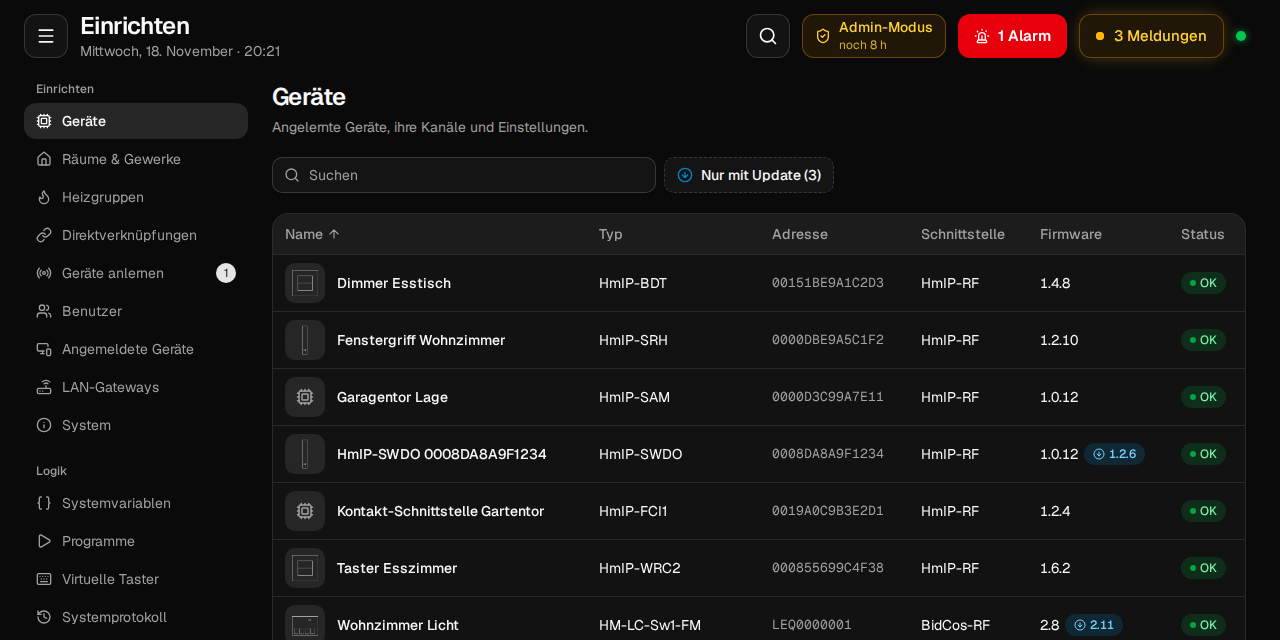
Geräte listet alle Geräte der CCU mit Name, Typ, Adresse, Schnittstelle, Firmware und Status, durchsuchbar
und sortierbar. Die Filter zeigen nur Geräte mit Problemen oder nur die mit verfügbarem Firmware-Update.
Suche, Filter und Sortierung stehen in der Adresse (z. B. /setup?q=Rollladen&sort=-address): Wer ein
Gerät öffnet und zurückgeht, mit dem Link Geräte oben auf der Geräteseite oder mit dem Zurück des
Browsers, findet die Liste so vor, wie sie war. Die Adresse lässt sich auch als Lesezeichen speichern.
Die Geräteseite
Geräteliste, Posteingang und Geräteseite zeigen die Zeichnungen der Geräte aus der WebUI (DEVDB.tcl,
im dunklen Modus hell gezeichnet). Zeigst du auf der Geräteseite auf einen Kanal, markiert das Bild,
wo er am Gerät sitzt, z. B. welche Taste eines Wandtasters. Geräte ohne Zeichnung bekommen ein Symbol.
Ein Klick auf ein Gerät öffnet seine Seite. Sie hat die Reiter Kanäle, Direktverknüpfungen, Programme, Verlauf und Wartung.
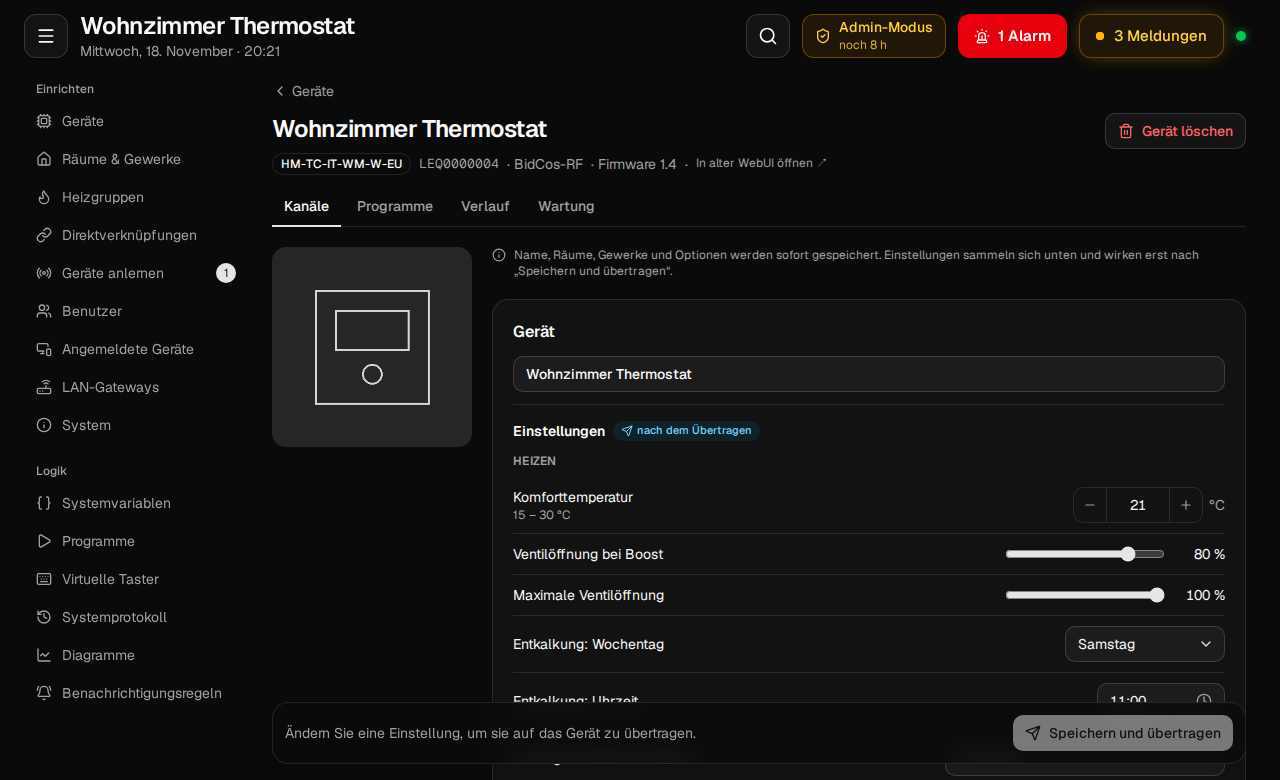
Kanäle zeigt eine Karte für das Gerät und je eine für jeden Kanal. Alles, was zu einem Kanal gehört, steht in seiner Karte: Name, Typ und Adresse, Räume und Gewerke als Chips (mit × entfernen, mit + Raum / + Gewerk hinzufügen), bei Schaltaktoren und Neigungssensoren die Kachel, die Optionen der CCU sichtbar, bedienbar (nicht nur Admins), protokolliert und gesichert (AES) und darunter seine Einstellungen. Die Karte Gerät enthält den Gerätenamen und die geräteweiten Einstellungen. Selten gebrauchte Kanäle (der 2. und 3. virtuelle Kanal eines HmIP-Aktors, Kanäle ohne Zustand und Einstellungen) stehen eingeklappt unter Weitere Kanäle. Auf breiten Bildschirmen bleibt links das Gerätebild stehen, darunter eine Liste zum Springen zu den Kanälen.
Bei einem Neigungssensor an einem Garagentor oder einer Klappe hängt es von der Einbaulage ab, ob waagerecht offen oder geschlossen heißt; der Sensor selbst weiß das nicht. Wähle als Kachel Tor oder Klappe: waagerecht ist offen oder … waagerecht ist geschlossen, dann zeigt sie Offen und Geschlossen, bei Sensoren mit drei Lagen dazwischen Teilweise offen. Das gilt, wenn der Sensor auf Lageänderung oder Neigungsänderung eingestellt ist.
Name, Räume, Gewerke, Kachel und Optionen werden sofort gespeichert. Einstellungen (die mit nach dem Übertragen markiert sind) sammelt die Leiste unten, bis du sie überträgst:
- Einstellungen von Gerät und Kanälen (die MASTER-Parameter), in Gruppen mit verständlichen Namen: Bedienung & Anzeige, Heizen, Schalten & Fahren, Funk & System, Weitere Einstellungen. Selten gebrauchte Gruppen (Experten-Einstellungen, die Rohwerte des Wochenprogramms) sind eingeklappt. Jeder Parameter bekommt das passende Bedienelement:
| Parameter | Bedienelement |
|---|---|
| Ein/Aus | Schalter |
| wenige Werte | Segmente |
| Werte-Liste | Auswahl mit verständlichen Namen |
| Prozent | Schieberegler |
| Zahl mit Bereich | Stepper mit − und + und Einheit |
| Dauer (Wert + Einheit, Faktor + Basis) | ein Feld in Sekunden, Minuten oder Stunden |
| Uhrzeit, Monat | Uhrzeit- bzw. Monatsauswahl |
Abweichungen vom Standardwert sind markiert und lassen sich mit einem Klick zurücksetzen.
- Speichern und übertragen: Die Leiste unten sammelt alle Änderungen. Vor dem Speichern zeigt sie alt
und neu. Danach verfolgt sie die Übertragung aufs Gerät: wird gesendet, wartet auf das Gerät
(batteriebetriebene Geräte holen Einstellungen erst beim nächsten Aufwachen, die CCU meldet dann
CONFIG_PENDING), übertragen. - Wochenprogramm bearbeiten bei Thermostaten und HmIP-Aktoren (siehe Bedienung).
Die anderen Reiter:
- Direktverknüpfungen des Geräts.
- Programme und Systemvariablen, die das Gerät verwenden.
- Verlauf: die protokollierten Werte als kleine Diagramme.
- Wartung:
- Firmware: installierte und verfügbare Version, Update starten wie in der WebUI: HmIP, sobald die Firmware auf dem Gerät liegt (auch bei „wartet auf das Gerät“), BidCos in einem Schritt, Access Points (HAP, DRAP) als Live-Update. Hat eQ-3 neuere Firmware, die noch nicht auf der CCU liegt, lädt ein Klick sie dorthin. Bei zu hohem Duty Cycle sperrt der Server das Update; ist das Gerät nicht erreichbar, sagt die App, dass es mit der Systemtaste geweckt werden muss.
- Funktionstest: prüft, ob das Gerät antwortet, wie in der WebUI.
Im Kopf der Seite stehen Gerät löschen (mit oder ohne Zurücksetzen auf Werkseinstellungen) und In alter WebUI öffnen, das zur Seite des Geräts in der WebUI führt, falls doch einmal etwas fehlt. Gerät ersetzen (BidCos): Ein neues Gerät übernimmt Verknüpfungen, Programme und Einstellungen eines alten.
Geräte anlernen
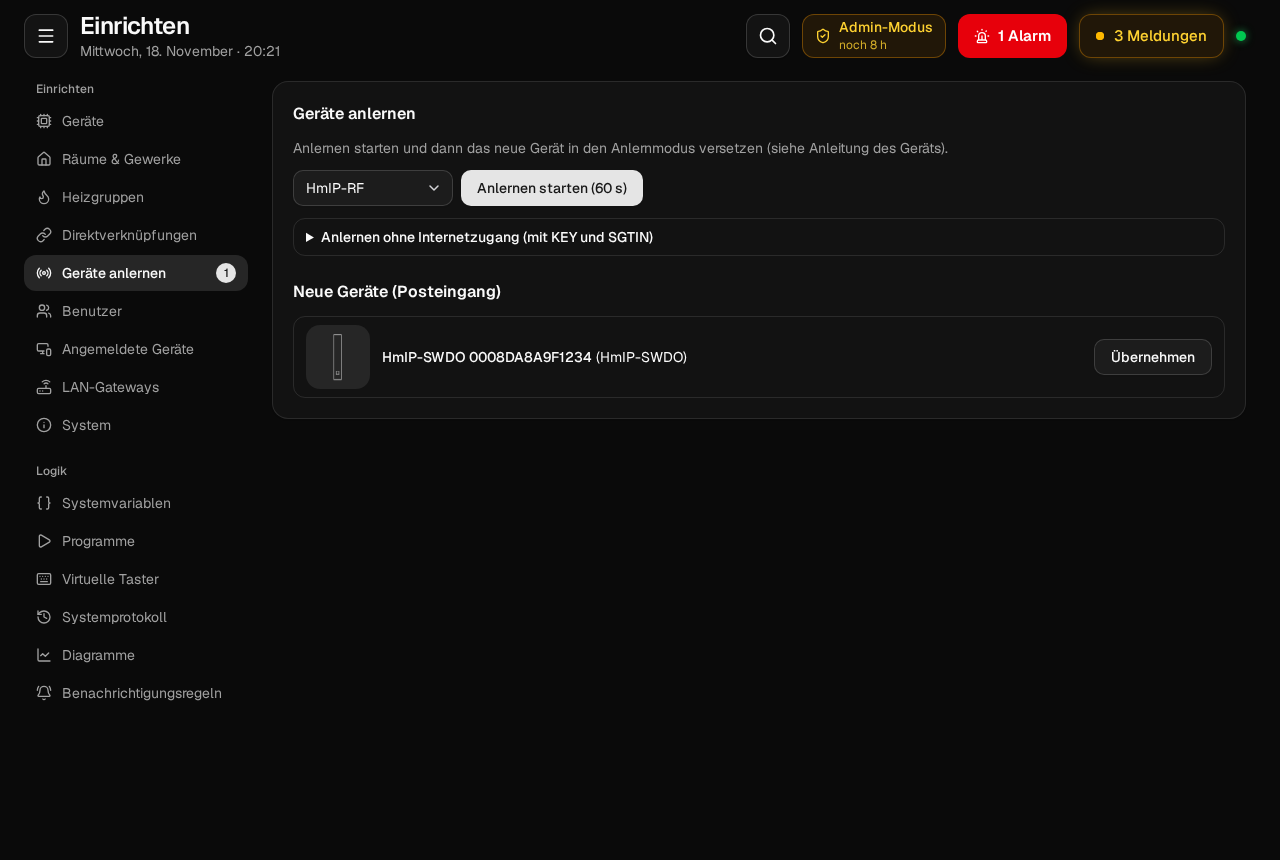
- Schnittstelle wählen (HmIP-RF oder BidCos-RF) und Anlernen starten. Die CCU sucht 60 Sekunden lang, die App zählt herunter.
- Das Gerät in den Anlernmodus versetzen (siehe Anleitung des Geräts).
- Neue Geräte erscheinen im Posteingang (die Zahl steht auch im Seitenmenü). Übernehmen nimmt sie in die CCU auf, danach benennen und Räumen zuordnen.
Sonderfälle wie in der WebUI:
- HmIP ohne Internetzugang: mit KEY und SGTIN vom Aufkleber des Geräts.
- BidCos per Seriennummer: für Geräte, die sich nicht in den Anlernmodus versetzen lassen.
- BidCos mit fremdem Schlüssel: Meldet die CCU ein Gerät mit anderem Sicherheitsschlüssel, fragt die App nach dem temporären Schlüssel.
Direktverknüpfungen
Direktverknüpfungen schalten Geräte ohne die CCU, z. B. ein Taster einen Dimmer. Direktverknüpfungen zeigt alle Verknüpfungen der CCU als „wer steuert wen“: gruppiert nach dem sendenden Gerät, jede Zeile Sender → Empfänger mit Gerätebild (der Kanal markiert), Kanalname, Raum und Adresse. Darunter steht in Worten, was die Verknüpfung tut, also die Vorlage, zu der ihre Werte passen (z. B. Verhalten: Dimmer – ein/aus & heller/dunkler, sonst Eigene Einstellungen), und ihr Name. Suche und Raumfilter grenzen die Liste ein. Auf der Geräteseite (Reiter Direktverknüpfungen) steht getrennt, was das Gerät steuert und wovon es gesteuert wird.
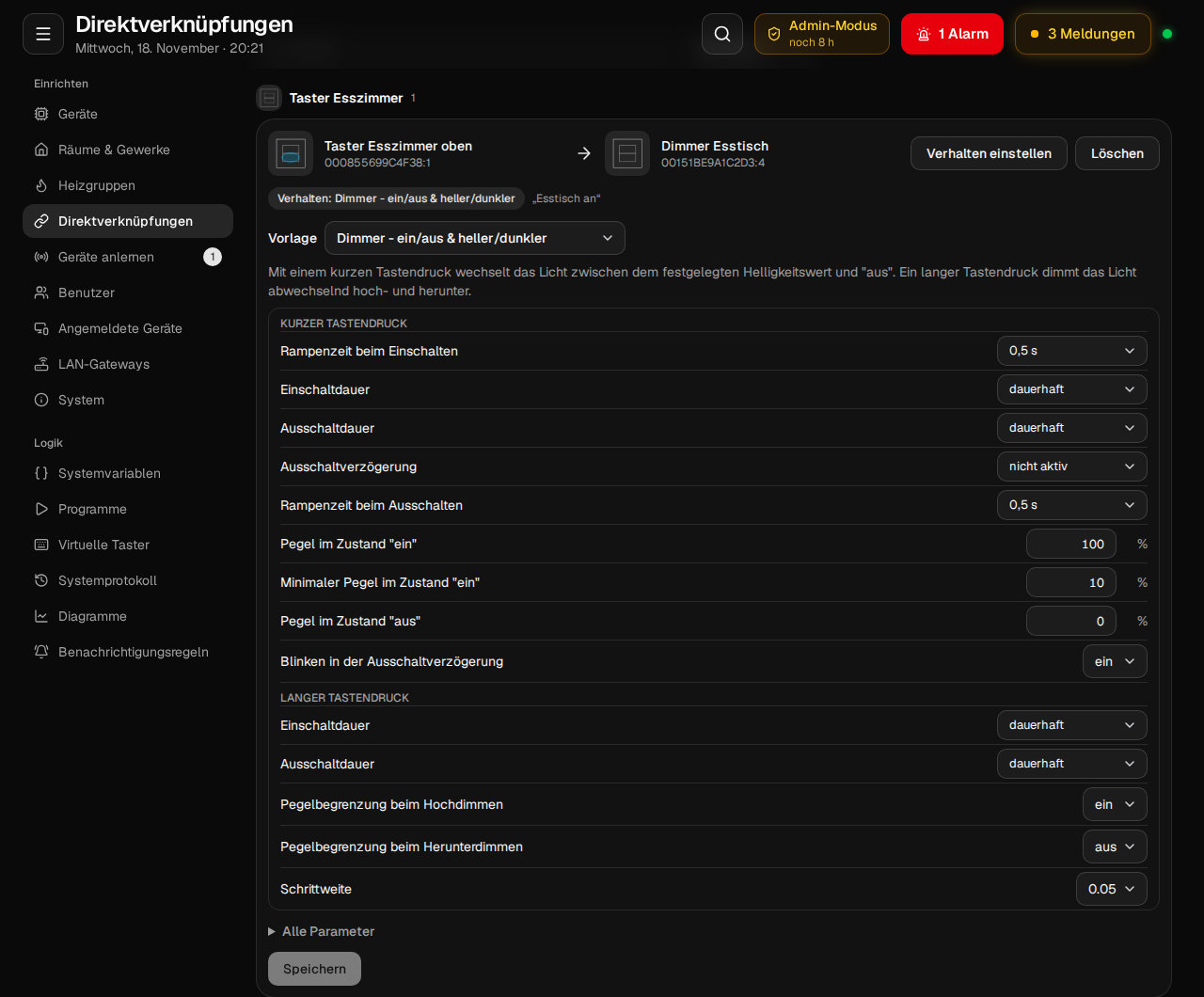
- Vorlagen: die Profile der WebUI, z. B. Dimmer – ein/aus & heller/dunkler, mit Beschreibung und nur den Parametern, die die Vorlage vorsieht, getrennt nach kurzem und langem Tastendruck. 722 Profile für Schalt-, Dimm- und Rollladenaktoren (HmIP und BidCos) sind übernommen.
- Alle Parameter (Experte): jede Verknüpfung, auch für Empfänger ohne Vorlage, mit allen Parametern.
- Verknüpfung anlegen: Sender- und Empfängerkanal wählen, Name, Vorlage. Löschen entfernt sie aus beiden Geräten.
Räume und Gewerke
Räume und Gewerke anlegen, umbenennen, löschen und Kanäle zuordnen, aufklappbar je Raum oder Gewerk. Kanäle hinzufügen öffnet eine Auswahl mit den Geräten und ihren Bildern, nach Gerätetyp sortiert. Die Suche findet Name, Gerät, Typ, Raum und Adresse, auch mit Tippfehlern oder Abkürzungen („wzlicht“ für „Wohnzimmer Licht“). Mehrere Kanäle oder ein ganzes Gerät lassen sich auf einmal anhaken; Nur Kanäle ohne Raum zeigt, was noch fehlt. Einzelne Kanäle lassen sich auch auf ihrer Geräteseite zuordnen.
Heizgruppen
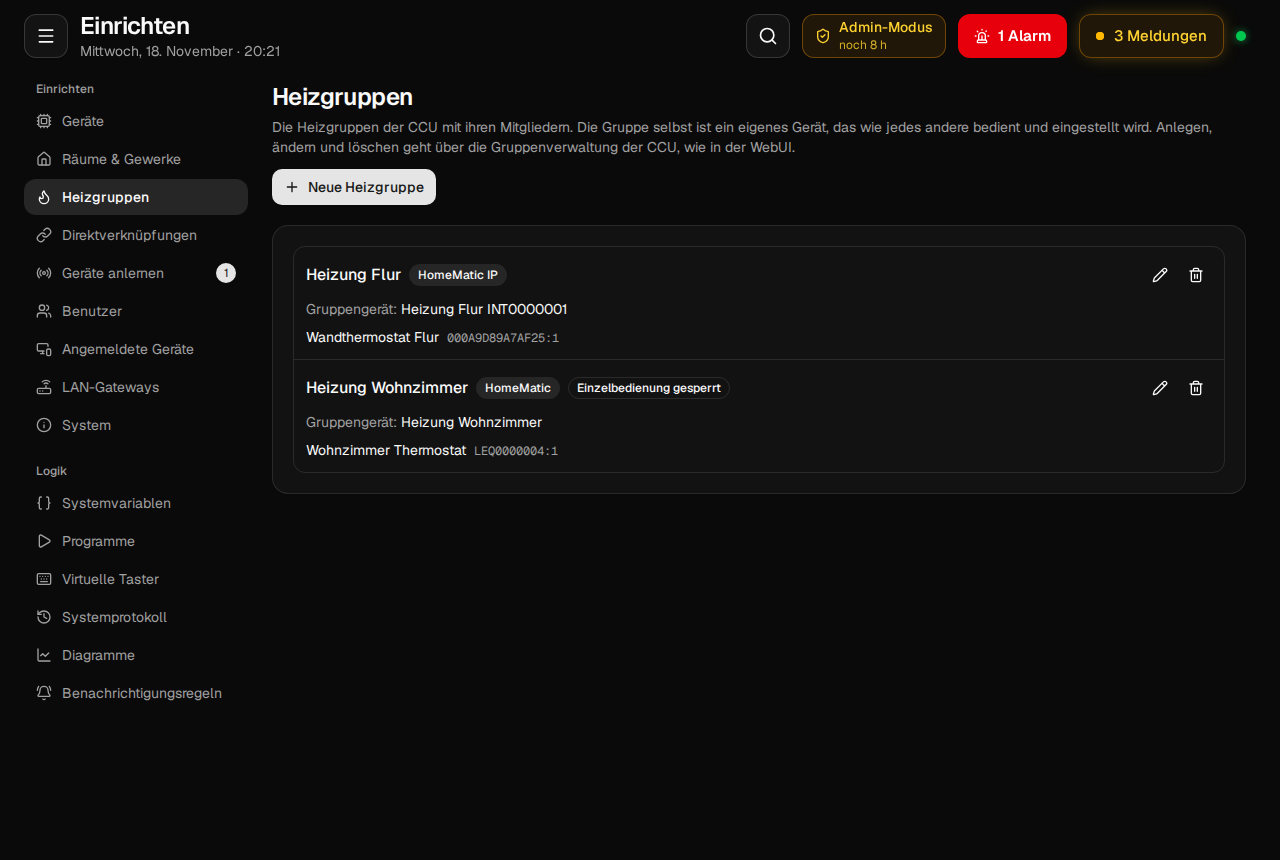
Heizgruppen der CCU (HmIP) fassen Thermostate und Wandthermostate eines Raums zu einem virtuellen Gerät zusammen. Die Seite zeigt Gruppen und Mitglieder, legt neue an und ändert sie. Passende Mitglieder schlägt die CCU selbst vor, wie im Gruppen-Editor der WebUI.
Programme
Der Editor folgt dem der WebUI:
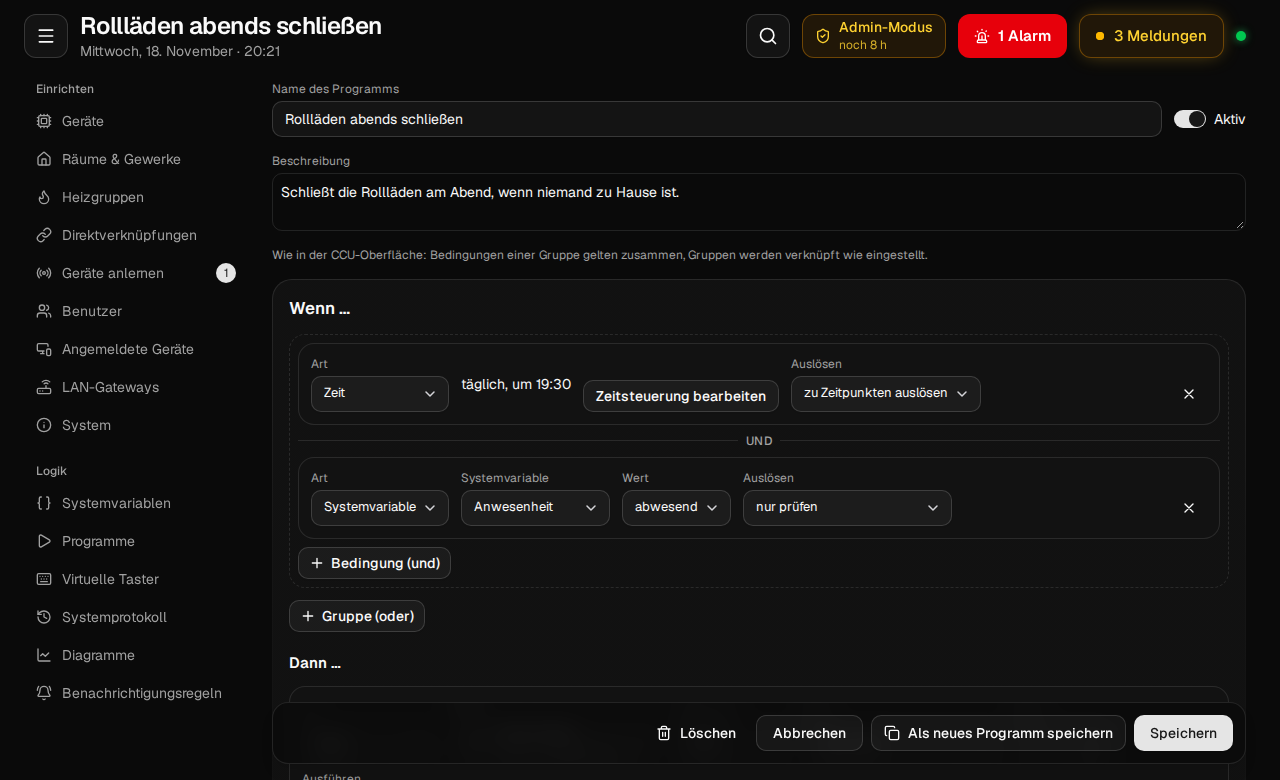
- Wenn … mit Bedingungen aus Geräten, Systemvariablen und Zeit. Bedingungen einer Gruppe gelten zusammen (UND), Gruppen werden mit ODER verknüpft. Je Bedingung bei Änderung auslösen, bei Aktualisierung auslösen oder nur prüfen.
- Zeitsteuerung wie in der WebUI: Zeitpunkt oder Zeitraum, tagsüber und nachts (Sonnenauf- und -untergang aus dem Standort der CCU), einmalig, periodisch, täglich, werktags, wöchentlich, monatlich, jährlich, mit Gültigkeit von – bis.
- Dann … / Sonst … mit Aktivitäten: Gerät schalten, Systemvariable setzen oder ein Skript ausführen, sofort oder verzögert, mit festem Wert oder dem Wert einer Systemvariable.
- Sonst, wenn … für weitere Zweige.
- Skript testen: Syntaxprüfung und Ausführen mit Ausgabe, wie Skript testen in der WebUI.
- Als neues Programm speichern kopiert ein Programm.
Systemvariablen
Anlegen und bearbeiten (Typ, Beschreibung, Einheit, Bereich, Werte), einem Kanal zuordnen (dann steht die Variable auch auf dessen Geräteseite), sichtbar und bedienbar einstellen, löschen.
Benutzer
Die Benutzer der CCU mit Berechtigung (Administrator, Benutzer, Gast): anlegen, Passwort setzen, Stufe ändern, löschen. Sich selbst löschen oder die eigene Stufe ändern geht nicht. Wird Passwort, Stufe oder Name eines Benutzers geändert, meldet das Add-on ihn auf allen Geräten ab. Das eigene Passwort ändert jeder Benutzer im Menü.
Automatisch anmelden (Häkchen beim Benutzer, in der Liste markiert): Wer die App öffnet, ist ohne Passwort als dieser Benutzer angemeldet, z. B. ein Gast für ein Wandtablet. Es ist dieselbe Einstellung wie die automatische Anmeldung der WebUI, deshalb kann es nur einen solchen Benutzer geben. Für Administratoren wird das Häkchen nicht angeboten; steht in der WebUI ein Administrator, meldet das Add-on ihn trotzdem nicht automatisch an. Nach dem Abmelden erscheint im selben Browser-Tab die Anmeldung.
Angemeldete Geräte
Alle Geräte, die im Add-on angemeldet sind, mit Benutzer, Gerät (z. B. „iPad · Safari“) und letzter Nutzung. Abmelden sperrt ein Gerät sofort, etwa ein verlorenes Tablet; offene Verbindungen werden getrennt.
LAN-Gateways
Die LAN-Gateways der BidCos-Schnittstelle (HM-CFG-LAN, HmLGW2, RS485-Gateway): anlegen, ändern, entfernen, Verbindungsstatus, Sicherheitsschlüssel des Gateways ändern. Darunter die Interface-Zuordnung: über welches Funkmodul die Zentrale mit welchem BidCos-Gerät spricht, mit Roaming.
System
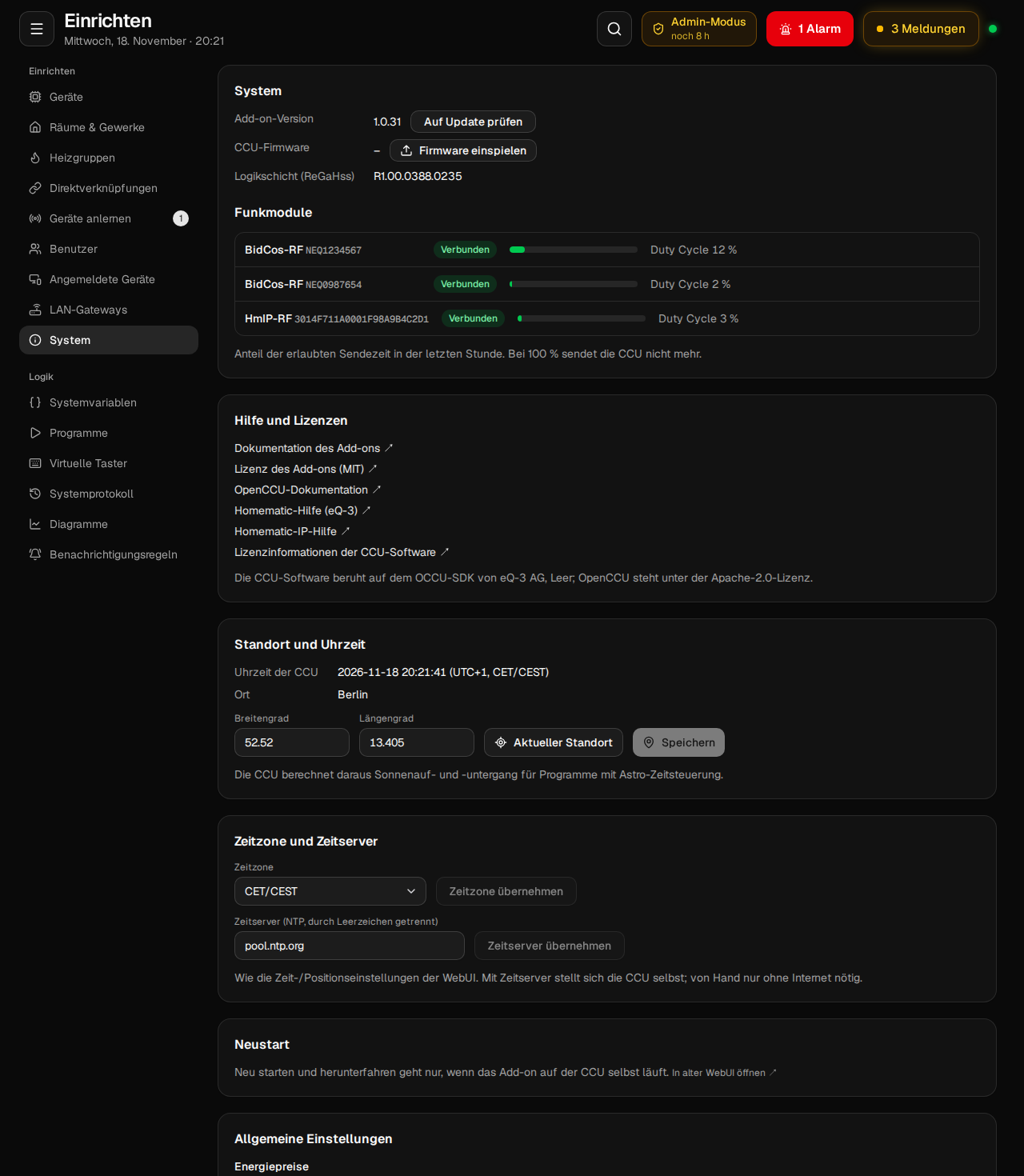
System sammelt die Systemsteuerung der WebUI auf einer Seite:
| Bereich | Inhalt |
|---|---|
| Versionen | Add-on (mit Auf Update prüfen und Update installieren, ohne Neustart der CCU), Firmware der Zentrale, Produkt, ReGaHss-Version; auf der CCU Hardware, Seriennummer, Speicher, Laufzeit, Last, Temperatur, Betriebssystem, freier Platz und Netzwerkstatus (wie die Hilfe-Seite der WebUI); Funkmodule mit Status und Duty Cycle. CCU-Firmware: nach neuer Version suchen (OpenCCU oder eQ-3); bei OpenCCU „Herunterladen und installieren“: die CCU lädt das Release selbst von GitHub, der Server prüft die SHA256-Prüfsumme; der freie Speicher steht nur zur Info dabei (die 2,8 GB der WebUI sind mehr als die ganze Partition einer CCU3, ob das Update passt, prüft das Recovery-System); alternativ wie in der WebUI die Datei vom neuesten GitHub-Release selbst laden und mit Firmware einspielen hochladen; die Datei landet direkt auf dem Speicher der CCU statt im knappen RAM; vor dem Installieren wie in der WebUI auf Wunsch ein Backup; Lizenz bestätigen, installieren |
| Hilfe und Lizenzen | Dokumentation und Lizenz des Add-ons, OpenCCU-Dokumentation, Hilfe von eQ-3 (Homematic, Homematic IP), Lizenzinformationen der CCU-Software |
| Standort und Uhrzeit | Koordinaten für Astro-Zeiten, Zeitzone, Zeitserver, Uhr stellen; Neustart, Herunterfahren und Neustart im abgesicherten Modus (Zusatzsoftware startet einmalig nicht, auch dieses Add-on nicht; die alte WebUI bleibt erreichbar); auf der eQ-3-Firmware die Version der Logikschicht (Standard oder Kompatibilitätsmodus) |
| Allgemeine Einstellungen | Strom- und Gaspreise (für Diagramme), Info-LED, Beta-Firmware für Geräte, Meldungen „nicht erreichbar“ ausblenden, Speicherplatz der Diagramme |
| Netzwerk | Hostname, DHCP oder feste IP, DNS; Tailscale (OpenCCU). Wirkt nach dem nächsten Neustart |
| Sicherheit | Sicherheitsschlüssel, SSH (mit Passwort), Authentifizierung der Script-API, Umleitung auf HTTPS, Sitzungs-Timeout der WebUI, SNMP (SNMPv3-Benutzer, öffnet den Dienst in der Firewall), Sicherheitsstufe, Werkseinstellungen (mit Prüfung des Schlüssels und Bestätigungswort) |
| Firewall | Richtlinie, Zugriff auf XML-RPC, Script-API und mediola, erlaubte Adressen und Ports |
| HTTPS-Zertifikat | eigenes Zertifikat hochladen (wird geprüft) oder zurück zum Standard |
| Zusatzsoftware | installierte Add-ons mit Version und Updates, öffnen, neu starten, deinstallieren; neues Add-on installieren |
| Geräte-Firmware | alle Geräte, für die die CCU ein Update bereit hat, mit Update-Knopf (wie die Firmware-Übersicht der WebUI, auch ohne Internet); welche Geräte bei eQ-3 neuere Firmware haben, mit einem Klick direkt auf die CCU laden (ohne Umweg über den Rechner); Firmware auf der CCU mit Version, Mindestversion der CCU und Änderungen; Datei hochladen (für CCUs ohne Internet), entfernen |
| Protokollierung | Log-Level von HmIP, BidCos und ReGa, Syslog-Server, Logdateien herunterladen |
| Backup | Backup (.sbk) erstellen und herunterladen; ein Backup einspielen (hochladen, prüfen, mit Schlüssel falls nötig, Neustart) |
Wo die CCU neu startet oder ihren Webserver neu lädt, fragt die App vorher nach und verbindet sich danach von selbst neu.